Dreamina Seedance 2.5
Prompt Guide
Introducción general
Esta guía presenta técnicas y consejos de prompting para Dreamina Seedance 2.5, ayudándote a generar vídeos de alta calidad que cumplan tus requisitos con mayor eficiencia.
Instalar el Skill de optimización
Se recomienda usar el Seedance 2.5 Skill para optimizar tus prompts.
npx --yes skills@latest add \
  "https://arkdocs-en.tos-ap-southeast-1.volces.com/skills/" \
  --skill sd25-pe \
  --yes
En cualquier chat de IA, escribe /sd25-pe + tu prompt para empezar a optimizar.
Capacidades generales
- Genera un único vídeo de hasta 30 segundos
- Acepta hasta 50 assets de referencia (imágenes, audio, vídeo) por request
- Mayor instruction following, controles de edición y extensión profesionales
- Generación nativa en más de 10 idiomas
- Visulaes más realistas, iluminación, rendimiento y movimiento de cámara mejorados
Capacidades multimodales típicas
Seedance 2.5 soporta combinaciones flexibles de inputs multimodales (texto, imágenes, vídeo, audio). La tabla lista las capacidades más comunes.
| Tipo de tarea | Tareas R2V soportadas | Descripción detallada |
|---|---|---|
| Reference | Subject reference | Referencia apariencia/identidad/voz de persona, objeto, escena o personaje virtual. • Subject image reference • Subject audio y video reference • Subject image + audio reference |
| Motion reference | Referencia movimiento e información dinámica de vídeos. • Acción/expresión/movimiento de cámara/creatividad/efectos • Motion + subject reference | |
| 3D clay-model reference/rendering | Usa vídeos 3D clay-model gruesos o finos como referencia de movimiento y los renderiza en el estilo visual objetivo. • 3D clay-model reference • + subject reference • + subject + scene reference | |
| Style reference | Referencia estilo visual de imágenes o vídeos. • Style image/video reference • + subject reference | |
| Audio reference | Referencia info de audio: música, diálogo, voz, timbre. • Audio (música/melodía/diálogo/voz) reference • + subject reference | |
| Storyboard reference | Referencia info de storyboard: sujetos, composición, acciones, plot, progresión de escenas. • Storyboard reference • + subject reference | |
| Keyframe reference | Usa una o más imágenes como keyframes para generar vídeo. • Multiple keyframes reference • First/last keyframes reference | |
| First and last frames | Genera vídeo desde una imagen de primer frame o dos imágenes (primero y último frame). Se controla mediante content.role = first_frame/last_frame. | |
| Editing | Video instruction editing | Usa instrucciones de texto para añadir, eliminar o modificar elementos visuales en un vídeo, con soporte de timestamps. Añadir, modificar, eliminar sujetos, estilos, fondos, movimientos, subtítulos, marcas de agua, etc. |
| Video editing with reference images | Texto + imágenes de referencia para añadir/eliminar/modificar con timestamps. | |
| Audio editing | Añade, elimina o modifica audio en vídeo. • Añadir: vocales, música, efectos de sonido • Modificar: vocales, música, efectos • Eliminar: vocales, música, efectos | |
| Extension | Video extension | Continúa el vídeo hacia adelante o hacia atrás con continuidad visual y de audio. • Extend forward/extend backward • + subject reference |
| Others | One-click video creation | Genera un vídeo corto desde múltiples imágenes y/o vídeos, con texto, stickers, transiciones, etc. • One-click desde assets • + reference video |
| Seamless video transition | Toma dos vídeos y genera el segmento intermedio para crear una transición sin costuras. | |
| Combined capabilities | Combinación libre de las capacidades anteriores. | |
Task Instructions
Seedance 2.5 divide las tareas en dos categorías según si el asset de referencia bloquea o no las propiedades del vídeo de salida. Seedance 2.0 no hace esta distinción.
- Locked: El asset de input se coloca como segmento en la línea de tiempo del output. El ratio y en algunos casos la duración quedan bloqueados.
- Unlocked: El asset se usa solo como referencia semántica. El usuario puede especificar ratio y duración.
Locked: Edición, first/last frames y extensión
| Tarea | Definición | Instrucciones de bloqueo del output | Keywords de activación en prompt |
|---|---|---|---|
| Editing | Edita los visuales o audio del vídeo original: reemplazar sujeto, añadir/eliminar/modificar objetos, redibujar parte del frame. |
• Bloquea el aspect ratio del output (debe coincidir con el vídeo a editar). Parámetro ratio = adaptive.• Bloquea la duración (~alineada con el vídeo a editar). Parámetro duration = -1.• Si hay múltiples vídeos de input, el modelo determina cuál editar por el prompt. • Diferencia máxima de duración: ~0.3 segundos (solo comprime algunos frames de transición). • Si el vídeo fue generado por Seedance 2.5, no habrá diferencia de duración. • Recomendado: output_format = mov.
|
Fijar content.role a reference_image, reference_video, o reference_audio.Al menos un trigger de edición en el prompt: edit video, add, insert, remove, delete, modify, replace, change to, etc. Ejemplo: "Add small animals to @video1; replace the character in @video1 with @image1; remove the background music from @video1." |
| First frame / First and last frame | Usa una imagen como primer frame para generar vídeo, o dos imágenes como primer y último frame. |
• Bloquea el aspect ratio (coincide con la imagen del primer frame). Parámetro ratio = adaptive.• Si el último frame tiene diferente ratio, se estirará. Usar siempre el mismo ratio para ambos. • Duración: definida por el usuario. |
Fijar content.role a first_frame o last_frame. |
| Extension | Extiende el vídeo original hacia adelante o hacia atrás. |
• Bloquea el aspect ratio (coincide con el vídeo a extender). Parámetro ratio = adaptive.• Duración: definida por el usuario. • Recomendado: output_format = mov.
|
Fijar content.role a reference_image, reference_video, o reference_audio.Al menos un trigger de extensión: extend forward, extend backward, continue, continue from, extend the story, etc. Ejemplo: "Extend @video1 backward: the character from @image1 falls from the sky..." |
Unlocked: Reference tasks, storyboards y keyframes
Las tareas basadas en referencias generalmente no bloquean el aspect ratio ni la duración según los assets de input.
| Capacidad R2V | Estrategia de inferencia | Ilustración |
|---|---|---|
| Multi-panel storyboard |
Los visuales generados NO se alinean estrictamente con el storyboard. Al introducir un storyboard de múltiples paneles (múltiples frames combinados en una imagen), el vídeo generado no se alinea estrictamente con el storyboard en detalles visuales específicos. El storyboard proporciona principalmente una referencia de alto nivel del plot. Se recomienda usar storyboards de línea de arte relativamente simples y usar el prompt para rellenar información no mostrada en el storyboard. |
Ilustración storyboard 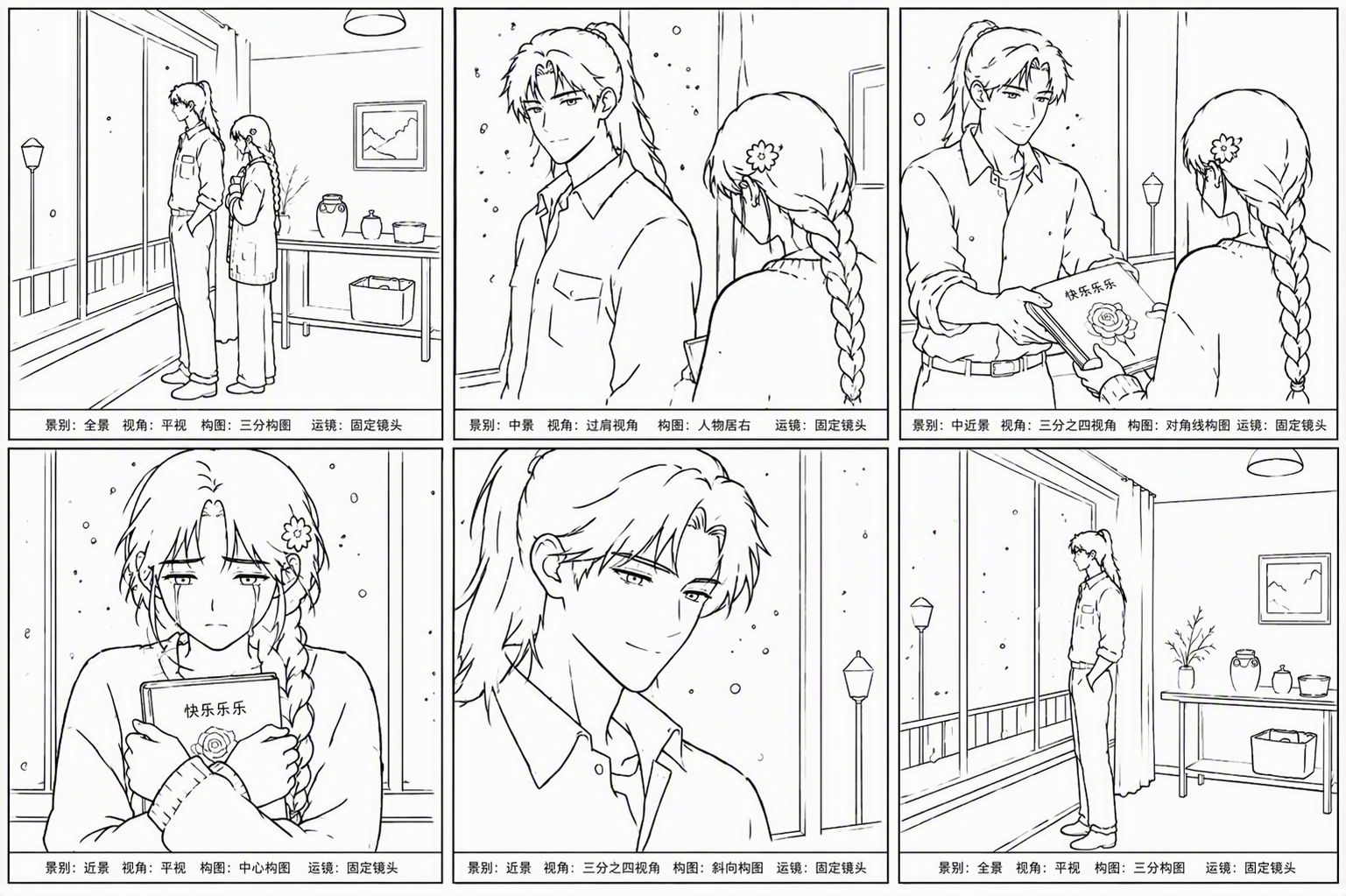 |
| Keyframes |
Los visuales generados se alinean con los keyframes. Input múltiples imágenes de storyboard independientes (que pueden incluir storyboards de primer o último frame) como keyframes. Los visuales del vídeo generado se alinearán relativamente de forma estricta con las imágenes de input. Duración: definida por el usuario. |
KF 1 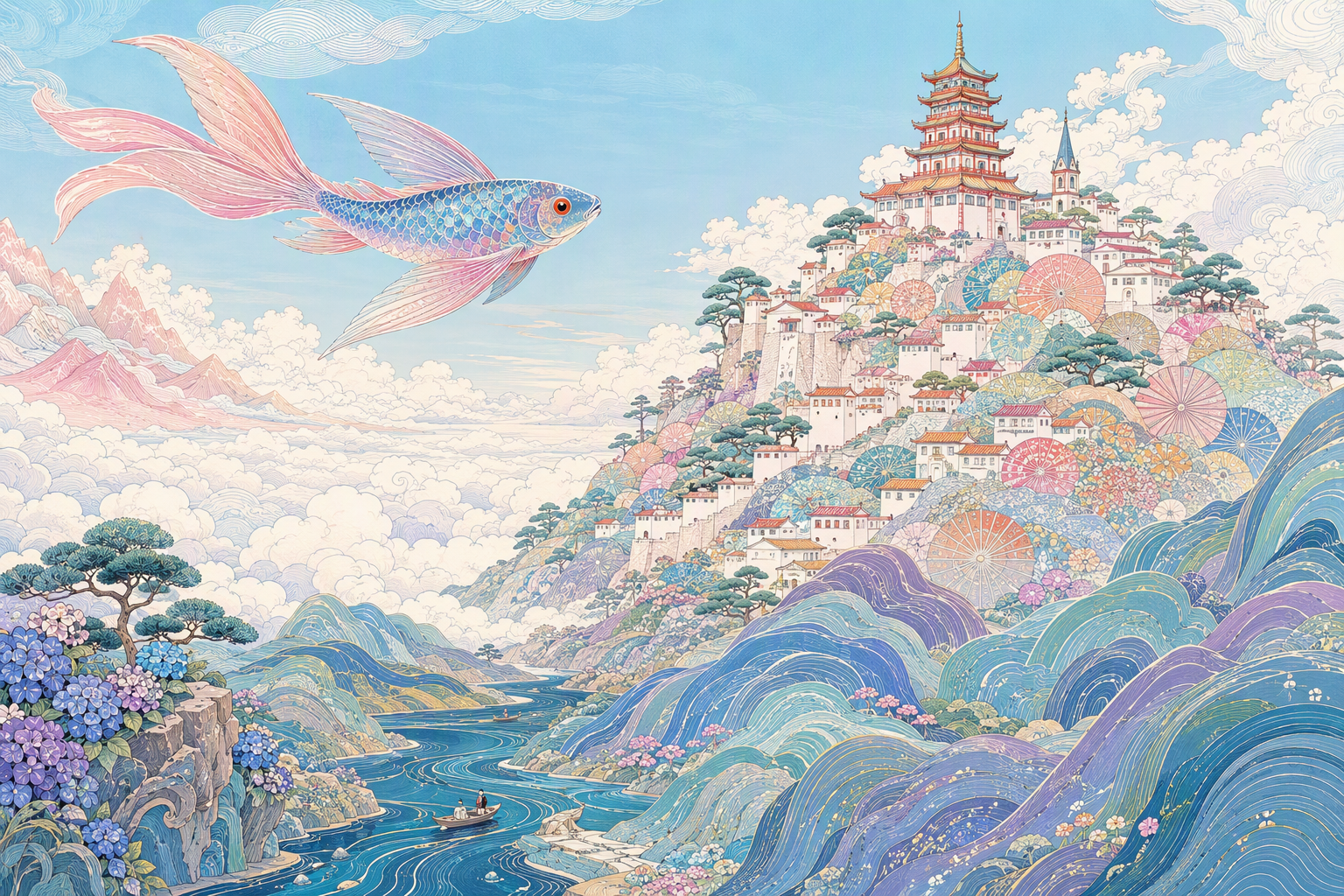 KF 2 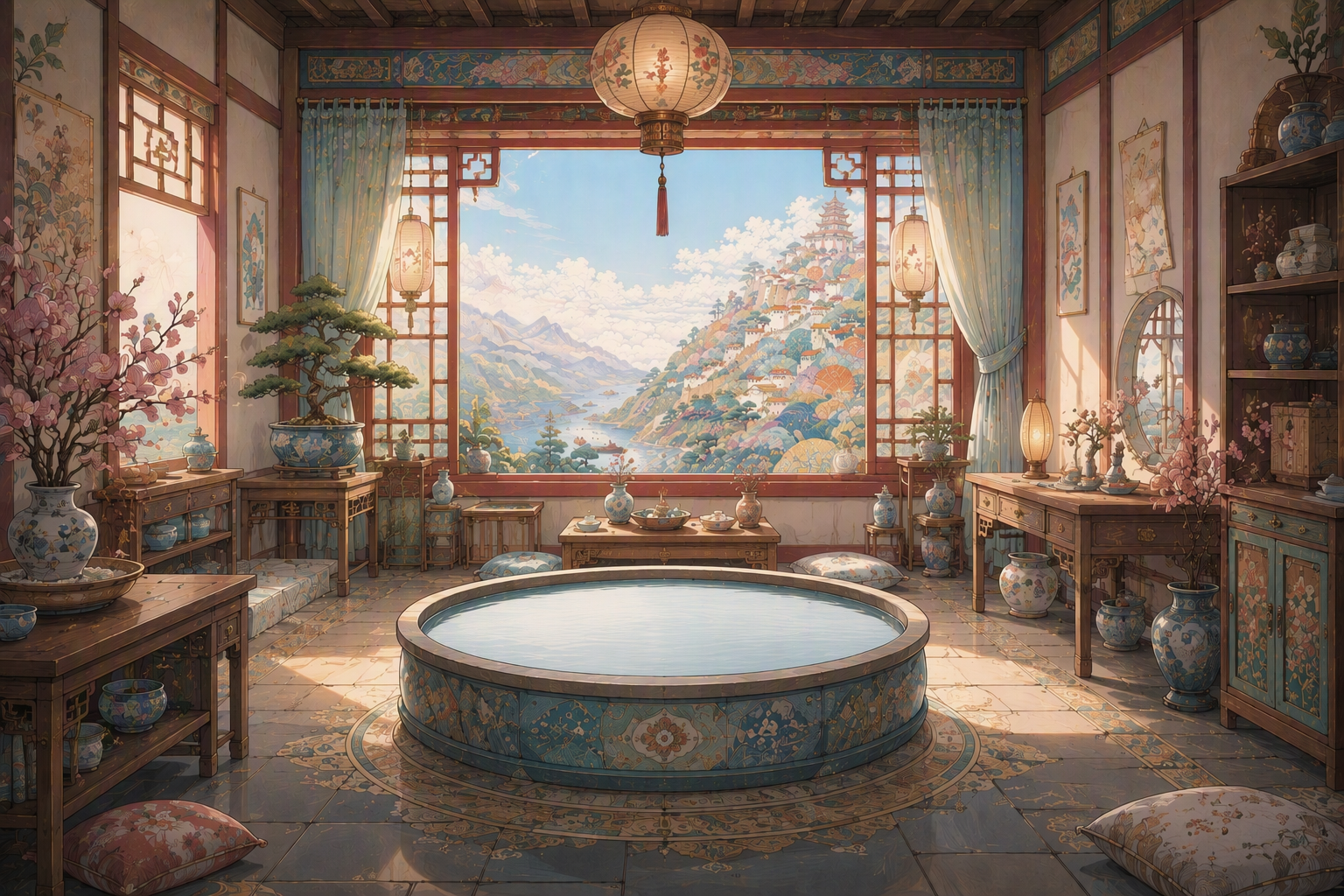 KF 3 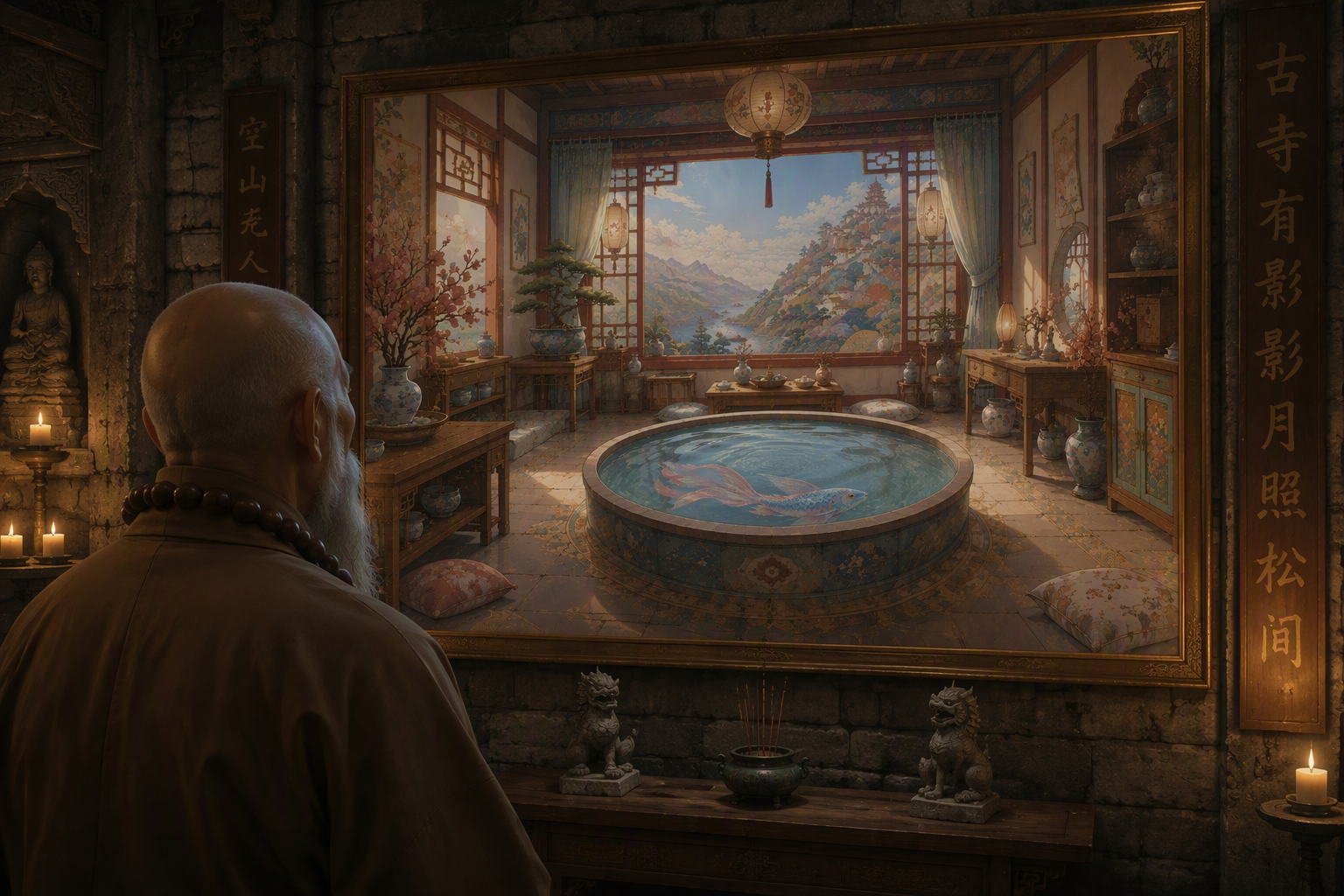 KF 4  KF 5 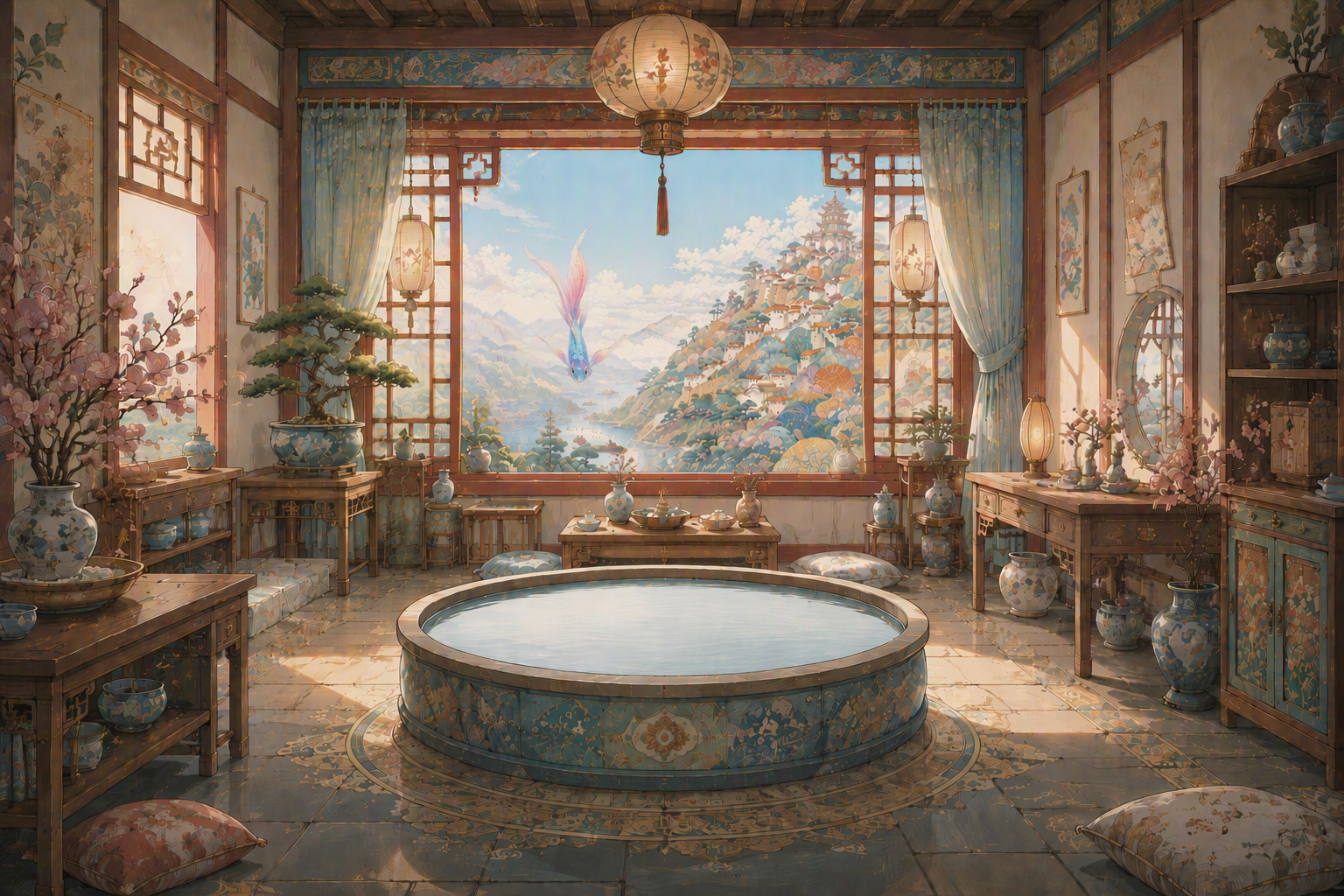 KF 6  KF 7 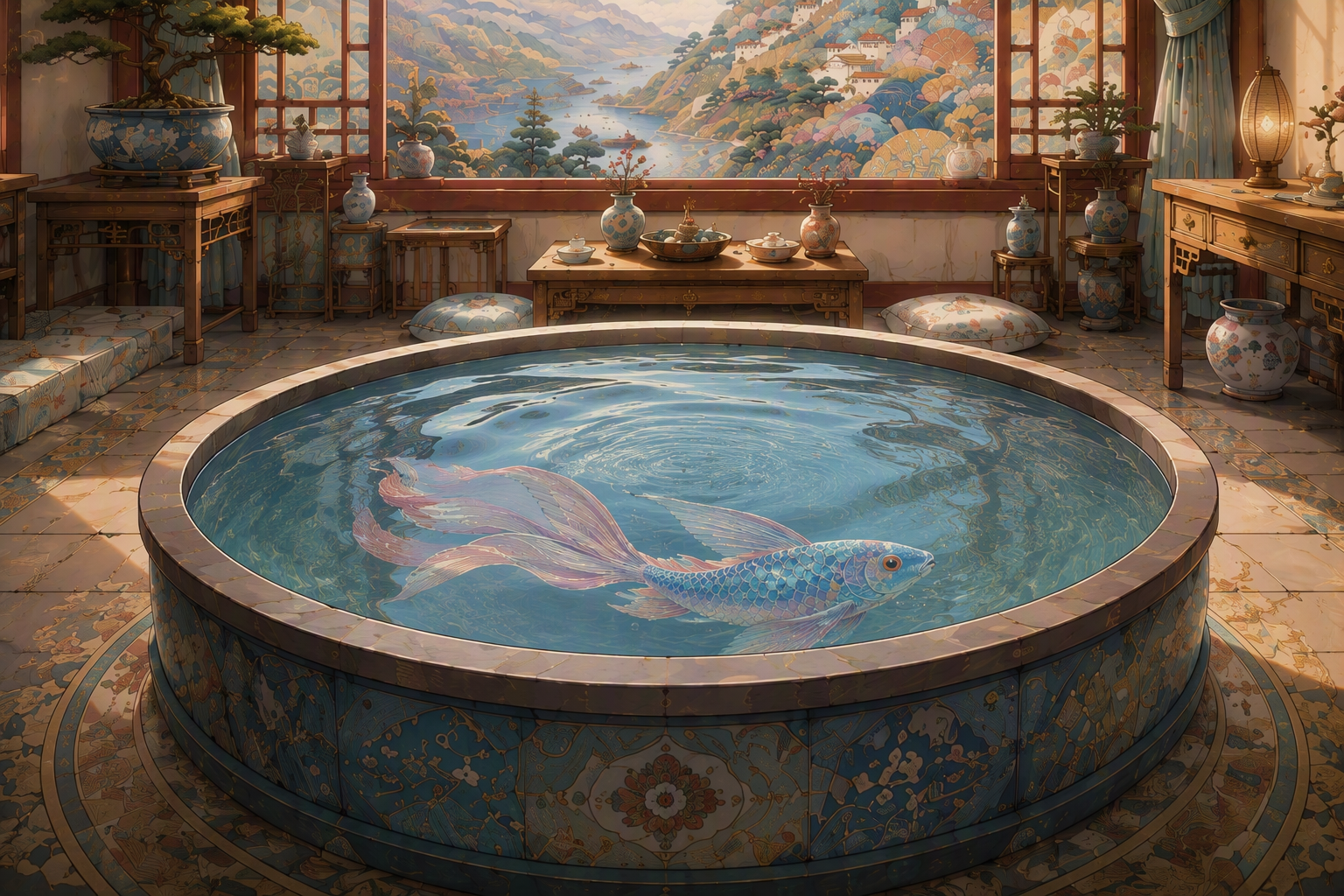 |
Recomendaciones para assets de referencia
Seedance 2.5 soporta hasta 50 assets de referencia por request (imágenes, audio, vídeos). Para aprovechar al máximo el modelo:
| Caso de uso | Recomendaciones de input |
|---|---|
| Límites totales | • Imágenes: hasta 30, resolución hasta 4K • Vídeos: hasta 10, duración total ≤ 30 s • Audio: hasta 10 clips, duración total ≤ 30 s |
| ¿Cuántos sujetos en audio/video references? | 1-5 sujetos producen mejores resultados. 6-10 sujetos puede reducir la estabilidad. |
| ¿Qué duración de input en audio/video references? | 5-10 segundos funciona mejor. Inputs más largos pueden reducir la estabilidad. |
| ¿Cuántos sujetos en image references? | 1-8 sujetos producen mejores resultados. 9-12 puede reducir estabilidad. |
| ¿Multi-view o single-view? | • 1-5 sujetos: ambas soportadas • Más de 5 sujetos: single-view generalmente más estable. Si necesitas múltiples puntos de vista, divide en imágenes separadas por vista. |
| ¿Cuántos paneles en storyboard reference? | ≤ 15 paneles actualmente es mejor. Usar storyboards de figura de palo o línea de arte. Evitar añadir texto directamente en la imagen. |
| ¿Clay-model grueso o fino? | Clay-model 3D simple y grueso generalmente funciona mejor como referencia. Usar solo primitivas geométricas simples para representar personas, objetos, animales. |
| ¿Qué longitud de vídeo para edición? | Vídeos de ≤ 20 segundos producen mejores resultados. Vídeos más largos pueden reducir la estabilidad. |
| ¿Cuántas imágenes para edición con referencias? | 1-5 imágenes producen mejores resultados. 6-8 puede reducir estabilidad. |
| ¿Qué formato para extensión? | Usar formato mov tanto para input como output para mejor continuidad audio-visual. |
Recomendaciones básicas de escritura de prompts
Trata a Seedance 2.5 como un productor de contenido visual y escribe prompts estructurados con mentalidad de storytelling visual.
Estructura recomendada
- Asset Referencing: Identifica claramente cada imagen/vídeo/audio por su orden de subida y su propósito (sujeto, voz, acción, escena…)
- One-Sentence Summary: Sujeto + Ubicación + Evento + Género/Estilo + Movimiento de cámara…
- Detailed Plot Description: Secuencia de planos o timeline con timestamps o "Shot N". Describe visuales específicos, movimiento de cámara, acciones, diálogos, efectos de sonido por segmento. Usar descripciones positivas siempre que sea posible.
- Additional Notes: Detalles visuales que deben mantenerse consistentes (ángulo de cámara, ambiente, sonido, atmósfera).
Ejemplo completo (panda cub)
Reference tasks: Asset referencing (multi-asset mapping)
A medida que aumenta el número de assets de referencia, las relaciones de mapeo e referencia entre assets se vuelven especialmente importantes.
- La numeración debe corresponder al orden de subida: Image 1 / Video 1 / Audio 1
- Cada asset debe estar vinculado explícitamente en el texto del prompt
- No recomendado: Proporcionar información de mapeo solo dentro de la imagen (e.g., escribir "John" en la imagen del protagonista y luego decir solo "John está en la escuela...")
Para múltiples sujetos, listar las relaciones de mapeo una por una:
- "The knight in Image 1"
- "Images 1-2 are Character 1 and correspond to Audio 1; Images 3-4 are Character 2 and correspond to Audio 2."
- "Image 1 depicts the protagonist John and uses the voice timbre from Audio 1."
Especificar el rol de cada asset claramente:
- "Refer to the action of casting the spell in Video 1 and the wrap-around camera movement in Video 2."
- "Refer to Image 1 for lighting and filters."
Cuando el asset de referencia es suficientemente preciso, basta con indicar que se haga referencia. Evitar describir la escena repetidamente en detalle:
- "Strictly refer to the actions and camera movements in Video 1, and keep the sequence consistent with the video." (No hace falta describir levantar la mano, girarse, etc.)
Editing tasks
Clarifica el alcance y el contenido a modificar. Se pueden usar timestamps para ediciones parciales. Siempre que sea posible, describir cómo debe cambiar el contenido de A a B.
- "Only edit the man's dialogue in Video 1: change it to 'Don't come over here,' and adjust the accent to an American English accent..."
- "Change the man's action from drinking coffee to mopping the floor from 4-6 seconds in Video 1, and leave the rest of the content unchanged."
- "Editing task: Replace the Asian woman on the right in Video 1 with the Latina woman from Image 1."
First and last frames
- Priorizar fijar el rol de la imagen mediante parámetros como
first_frameolast_frame. Este método bloquea el aspect ratio del output alineándolo estrictamente con la imagen del primer frame. - El rol también puede fijarse como
reference_image, con las imágenes específicas designadas en el prompt como primer y último frame. Este método no bloquea el aspect ratio.
- "Image 1 is the first frame."
- "Image 3 is the first frame, and Image 5 is the last frame."
Timestamps
Los timestamps ayudan a clarificar la progresión de la historia. Usar intervalos de 1 segundo como unidad básica.
No recomendado: Usar timestamps para controlar acciones de alta frecuencia (e.g., "sacude la cabeza tres veces por segundo").
Métodos soportados
- Intervalos claros:
0-3s... 3-7s... 7-15so[1s-4s]...[4s-8s]...[8s-12s] - Control de punto temporal: "Quick left sideways transition at the 5-second mark."
- Control de tiempo relativo: "John stands there blankly. After 3 seconds, everyone around him shakes their head." / "The frame freezes for 1 second after the main character presses the shutter."
Control negativo
Soporta control negativo para subtítulos y para dimensiones de audio más finas:
- "Do not add subtitles." / "No subtitles."
- "No BGM; generate only environmental sounds and action sounds."
- "No audio."
Técnicas avanzadas de prompting
Camera language
- Términos básicos directos: tamaño de plano (extreme wide shot / wide shot / medium shot / medium close-up / close-up), movimiento (push in / pull out / pan / track / follow / orbit / dive / pull back / tilt up / handheld shake), ángulo (low angle / overhead shot / first-person perspective)
- Técnicas comunes directas: one-shot/long take, Hitchcock zoom/dolly zoom, aerial perspective, FPV, bullet time, handheld shot, speed ramp
- Términos técnicos de nicho: convertir en [término + explicación descriptiva]. E.g., "Rack focus: the focus shifts smoothly; the trees that were originally clear in the foreground become blurred, while the character in the background gradually becomes clear."
- Planos de transición: Especificar tanto el punto de disparo como el método de transición. E.g., "At the 5-second mark, the camera quickly transitions leftward using a left wipe combined with a natural dissolve."
Acciones y expresiones
- Acciones: Priorizar descripciones generales. Solo escribir detalles específicos para pocas acciones memorables. Evitar repetir las mismas acciones.
- Expresiones: Usar oraciones descriptivas y reducir el uso de modismos.
3D clay-model reference/rendering
- Indicar claramente qué elementos del vídeo clay-model deben referenciarse:
- Si no hay cambios de iluminación y solo quieres referenciar movimiento de cámara y movimiento: "Refer to the camera movement and motion in [Video 1]..."
- Si el vídeo incluye cambios de iluminación que también deben referenciarse: "Refer to the lighting changes, camera movement, and motion in [Video 1]..."
- Si también se proporcionan imágenes de referencia, especificar claramente el mapeo entre imágenes y vídeo clay-model: "Map the man in gray clothing from [Image 1] to the red model in [Video 1], and replace the green model 2 in [Video 1] with the red-haired girl from [Video 2]."
- Incluso cuando se proporciona un vídeo clay-model, describir el contenido deseado en detalle para mejores resultados. Describir la apariencia del sujeto y sus características clave.
Multi-panel storyboards
Storyboards no recomendados (ejemplos)
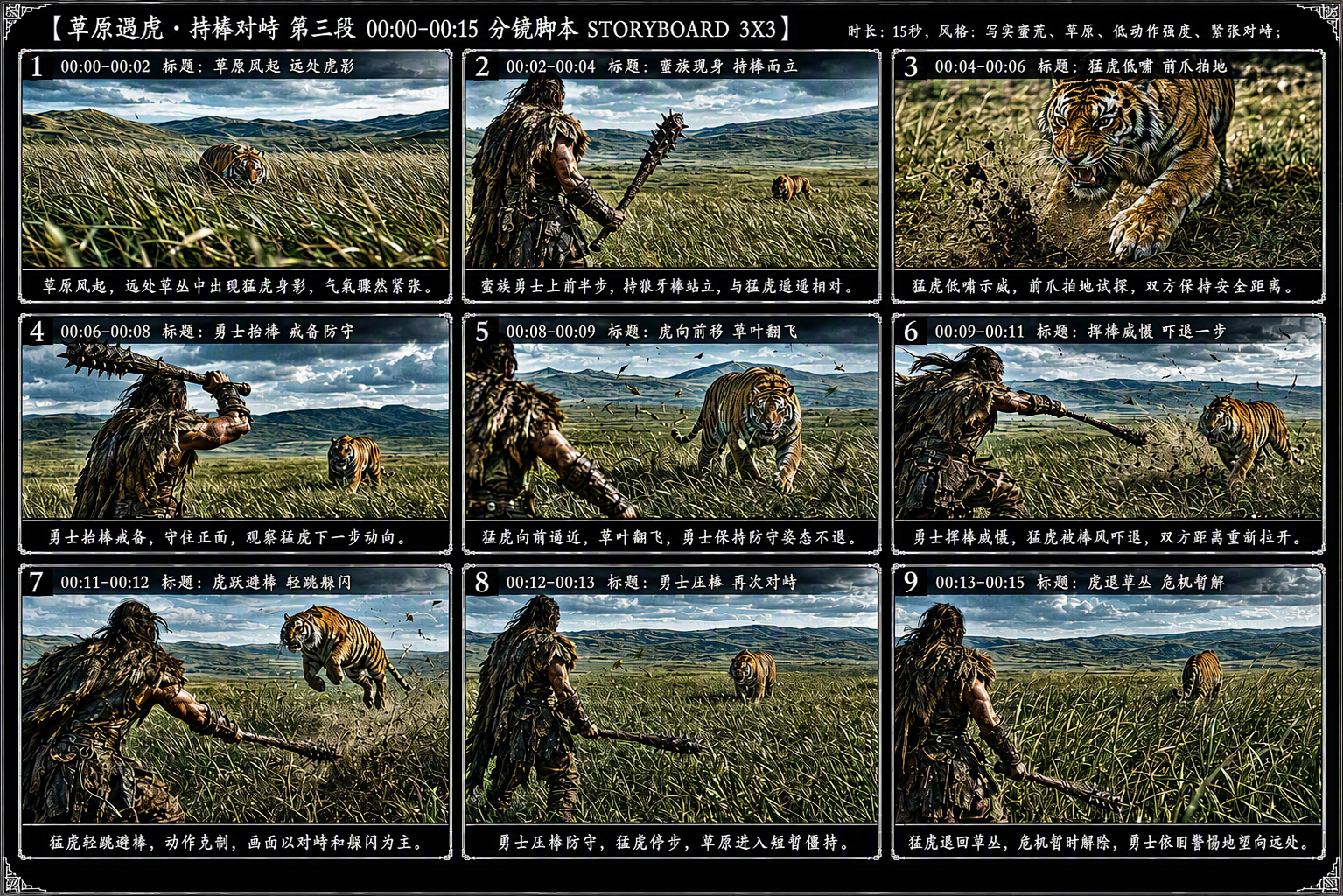
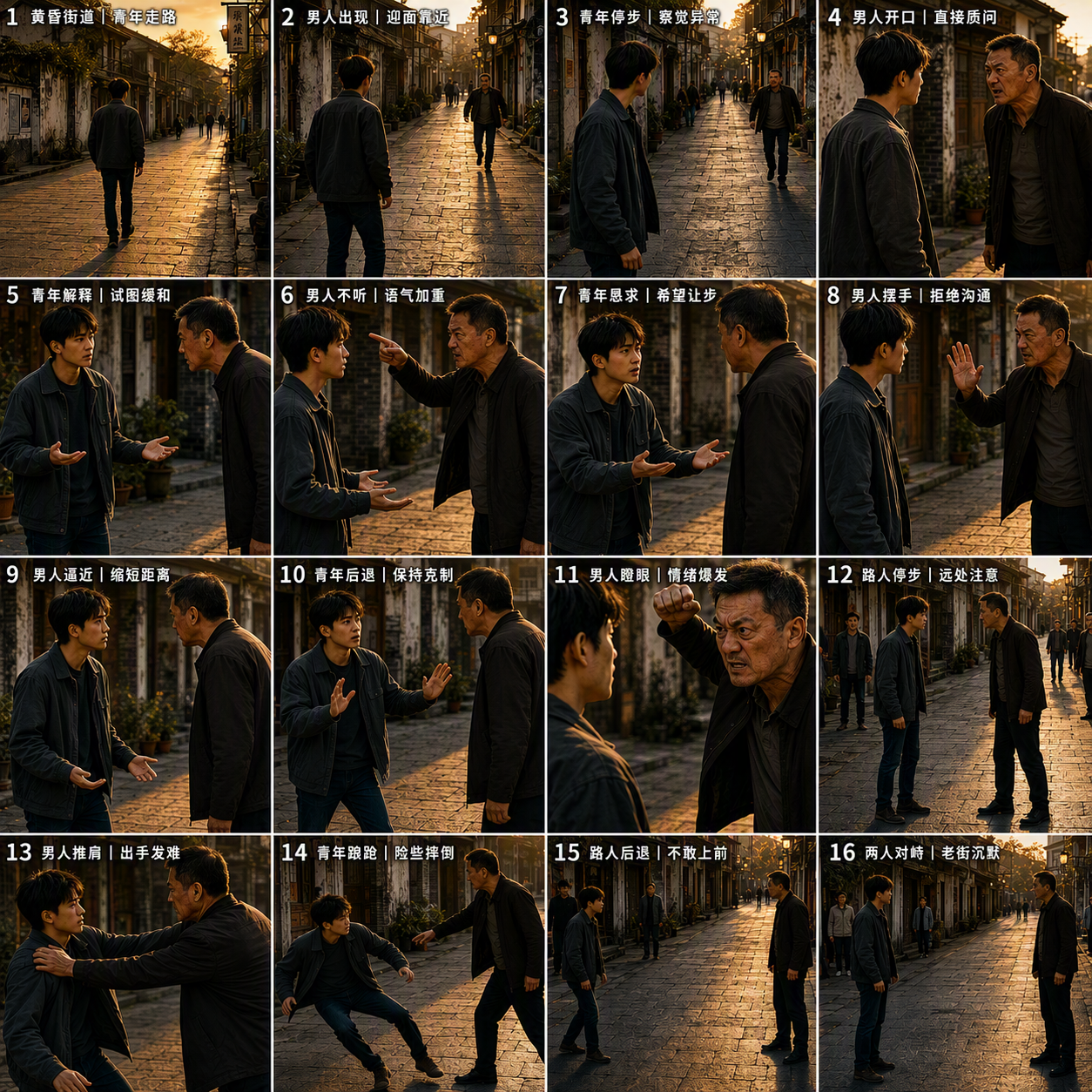
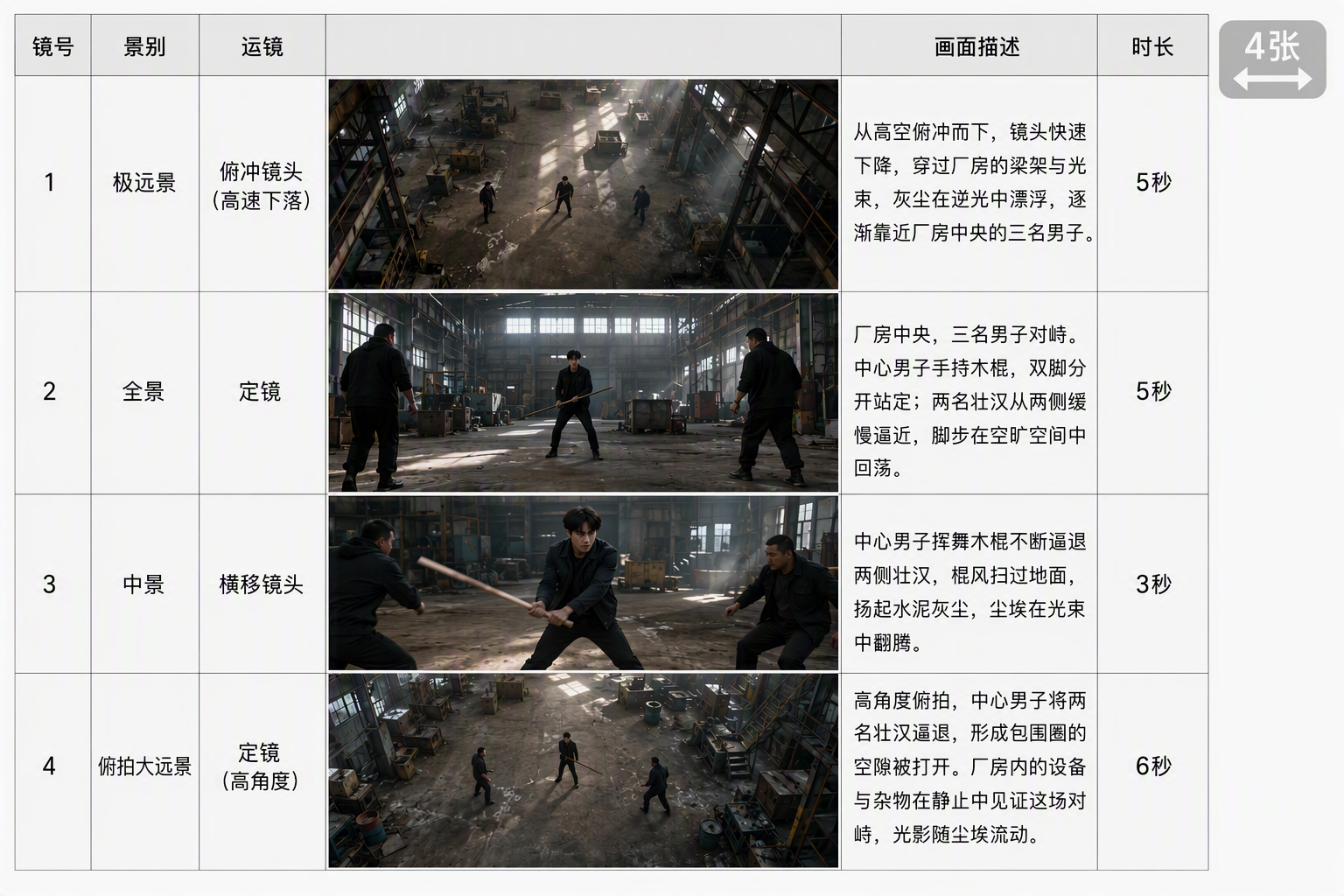
- Evitar storyboards ruidosos o sobre-enfocados: No usar storyboards AI con demasiado texto encima ni sobre-afilados directamente.
- Los paneles no se alinean estrictamente con el vídeo final: Un storyboard multi-panel no se sigue frame a frame. El vídeo tiene cierta autonomía. Para alineación estricta, usar el método de multi-keyframe reference.
Uso recomendado: Storyboards de línea de arte
- Paso 1: Indicar claramente las relaciones de mapeo de assets de referencia.
- Paso 2: Escribir un resumen general de la historia.
- Paso 3: Describir completamente el plot según el storyboard, rellenando al menos la información no mostrada en él. Se pueden usar timestamps para clarificar la lógica de la historia.
Ejemplo de storyboard de línea de arte (drama doméstico)

Uso de concepto de storyboard
Si el storyboard es un concepto o diseño de keyframe, el prompt puede simplificarse:
"Construct a complete story plot according to the storyboard sequence, and use the shots in a reasonable and coherent way."
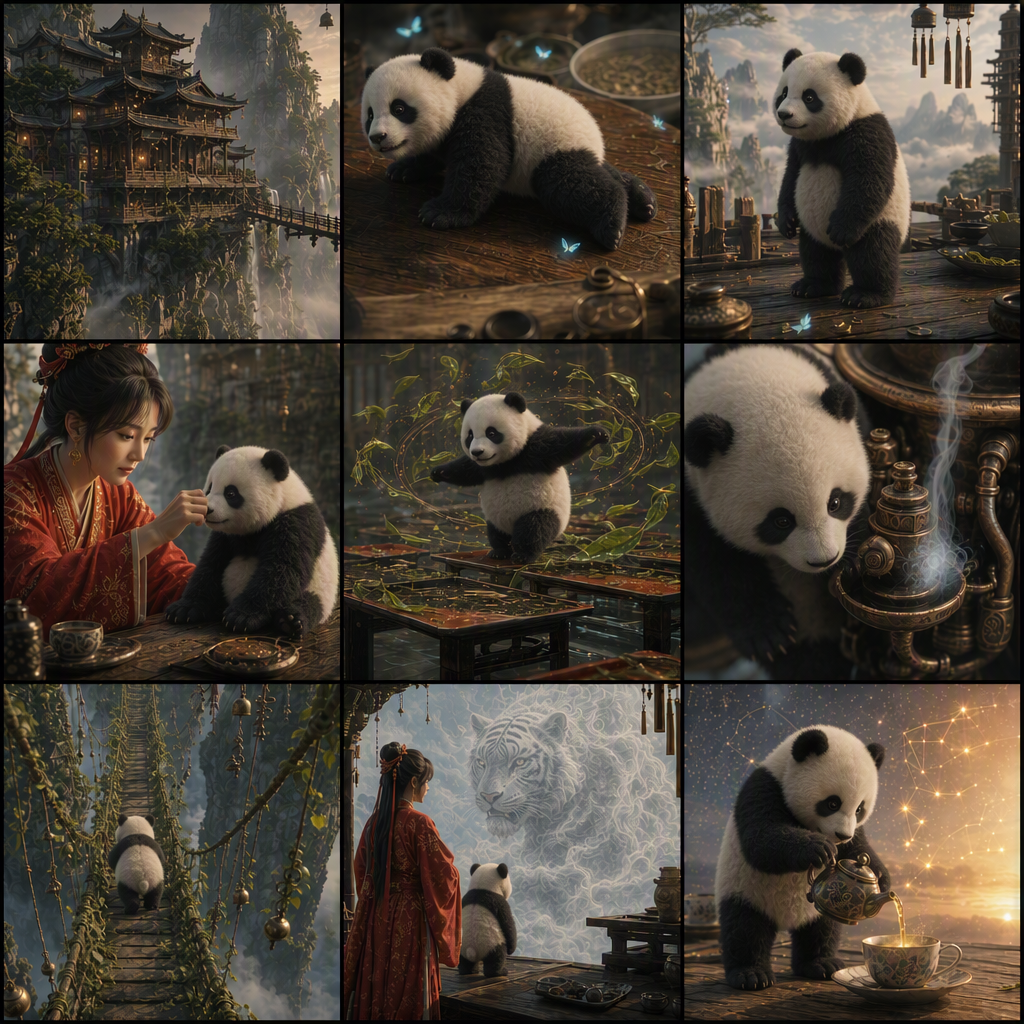
Keyframe reference
Cuando el vídeo debe seguir estrictamente el storyboard, usar keyframe references. Introducir cada storyboard como imagen de referencia independiente en orden y declarar en la primera oración del prompt:
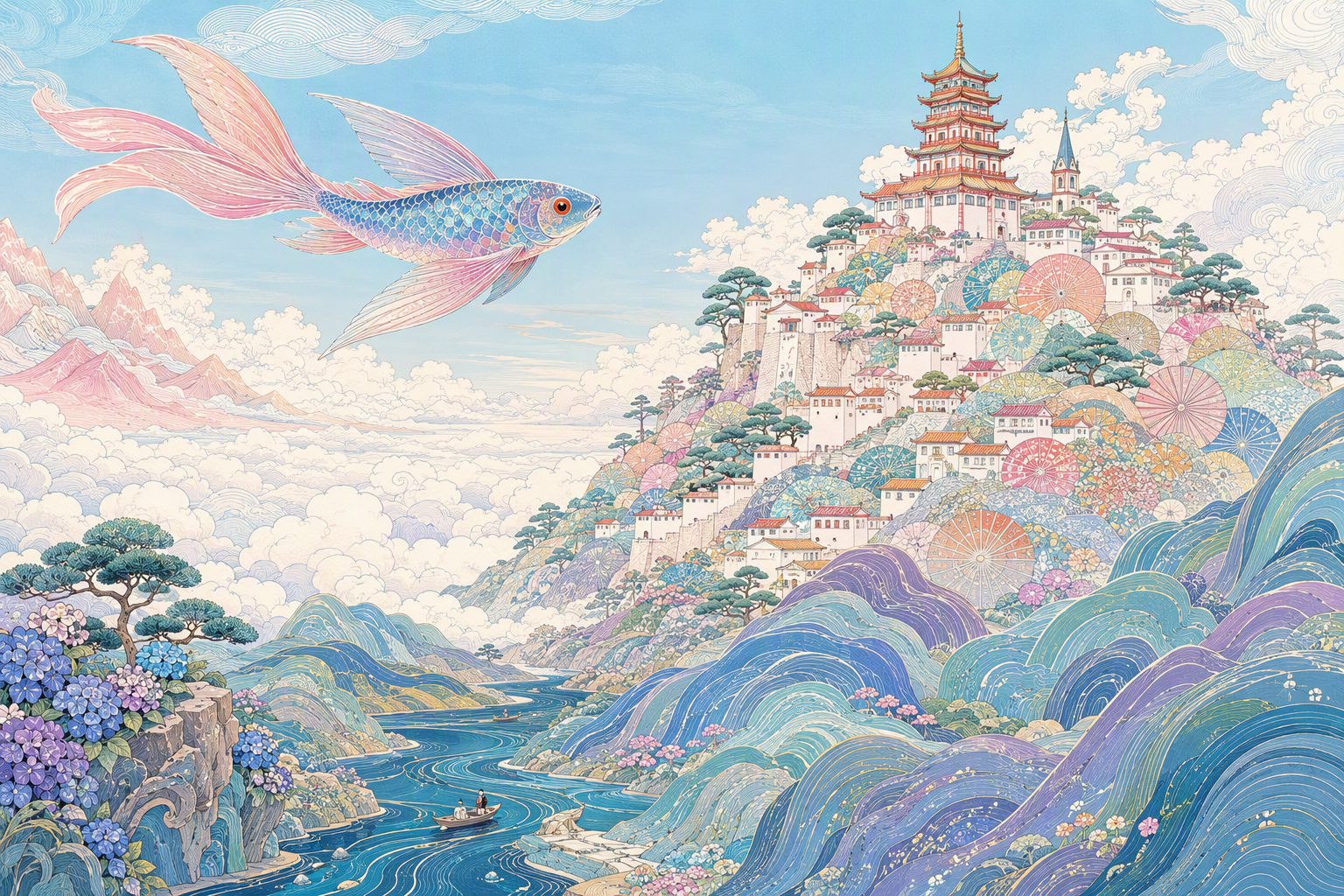
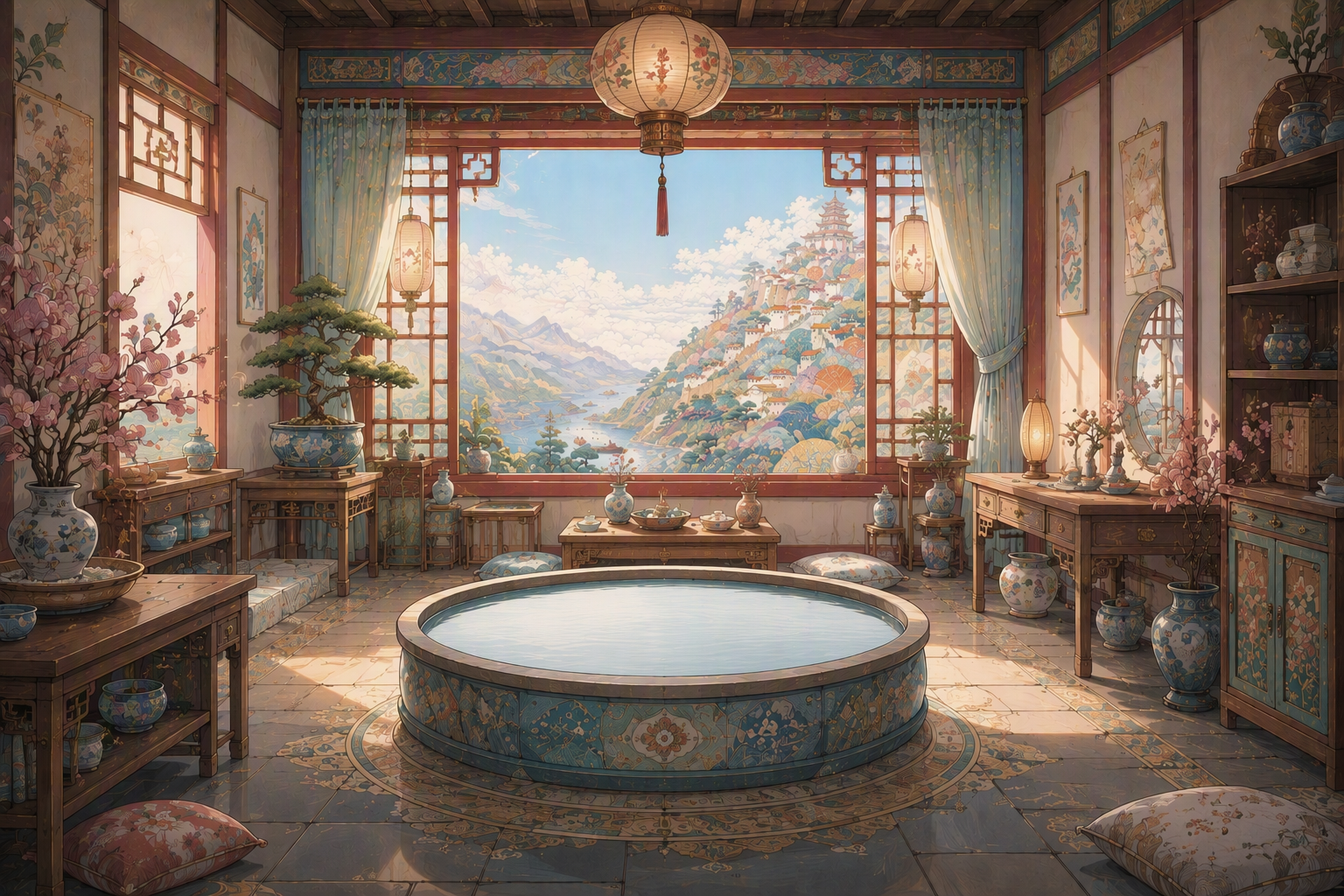
"Use Images X to X in order as keyframes."
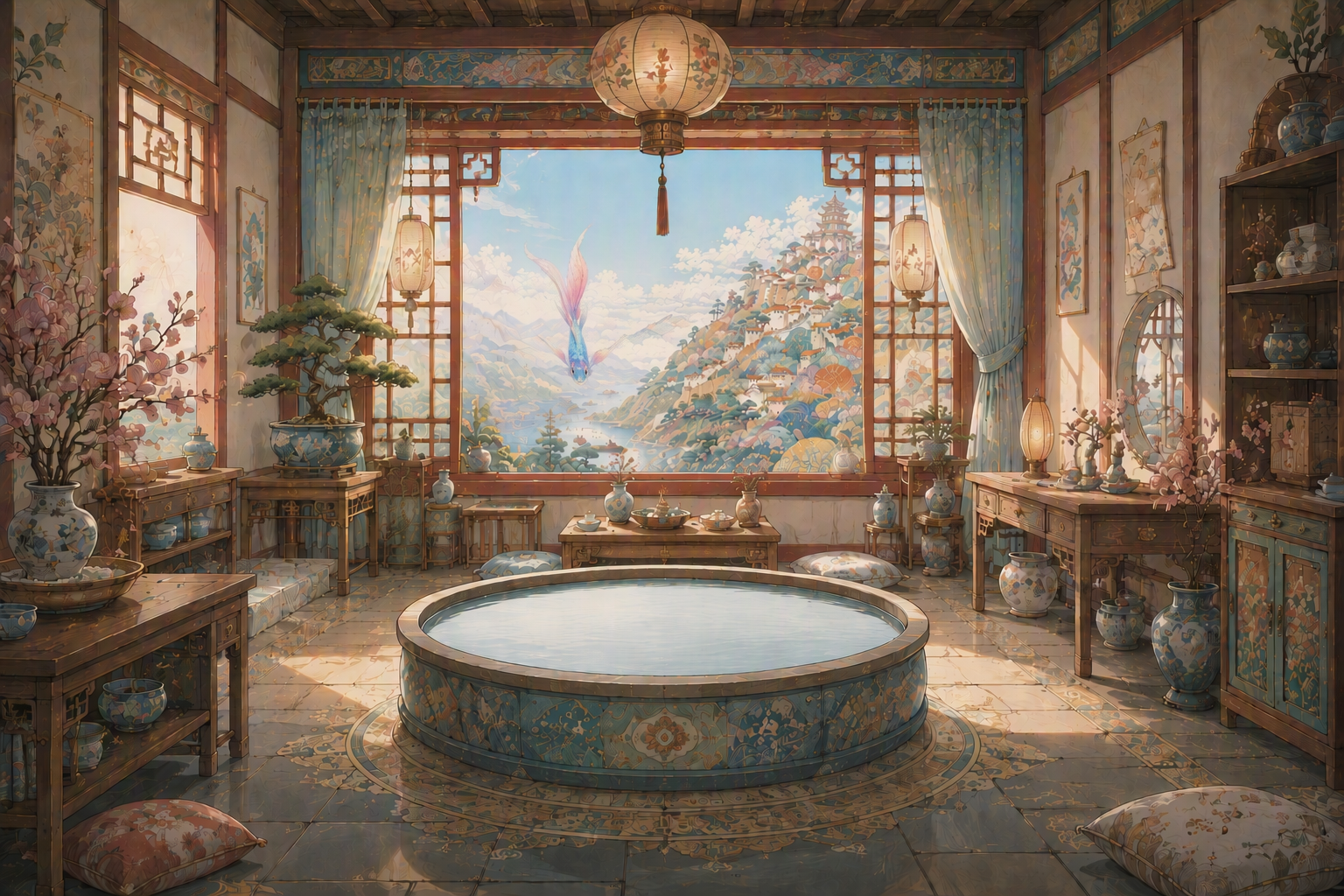
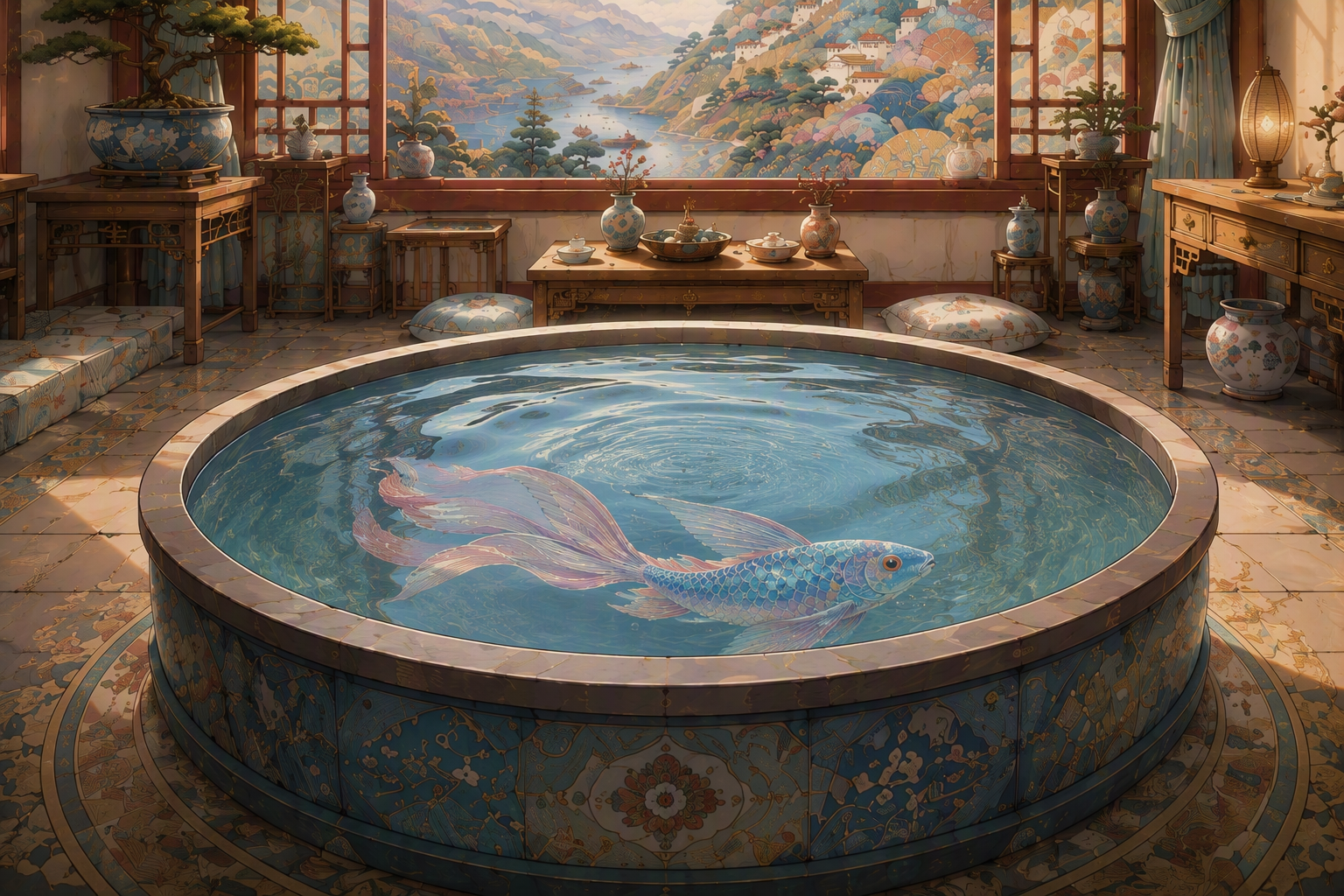
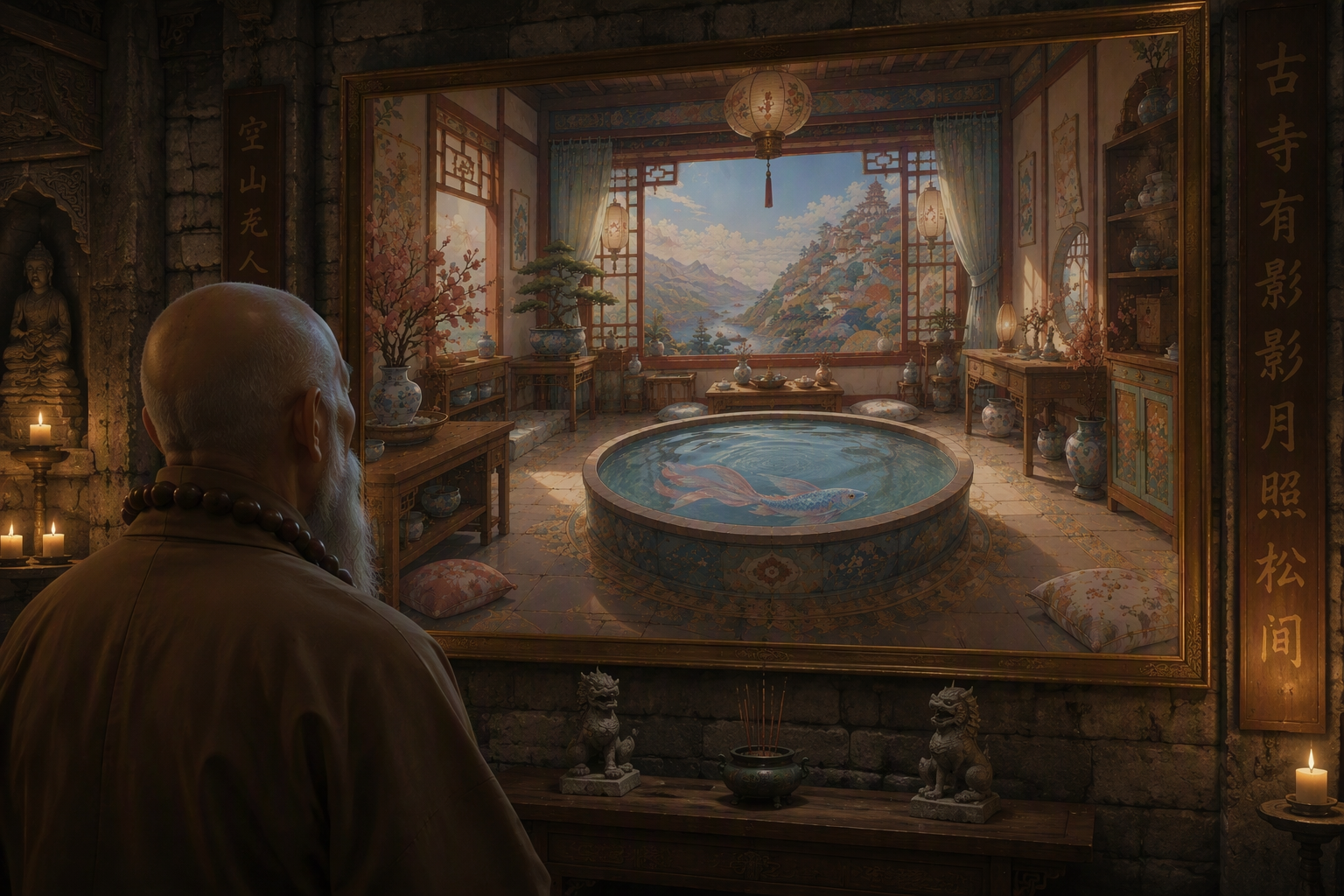
Ejemplo (7 keyframes – animación China)


Diferencias respecto a Seedance 2.0
| Característica | Seedance 2.0 | Seedance 2.5 |
|---|---|---|
| Timestamps | No responde a timestamps. Solo responde a números de plano. | Soporta timestamps en segundos enteros. |
| Multi-view images | No recomendado como subject references. | Las soporta como subject references. |
| Aspect ratios | Solo 6 aspect ratios de output fijos. | Cualquier aspect ratio de output entre [0.4, 2.5] controlando los assets de input. |
| V2V quality | — | Soporta output MOV para mejor consistencia de color, brillo y audio-visual en tareas de extensión y edición. |
Ejemplos de Prompt
3D Clay-Model — Vídeo de referencia grueso (coarse)
Soporta renderizado desde vídeos clay-model 3D que contienen información dinámica o temporal como movimiento, movimiento de cámara, rutas de movimiento y cambios de iluminación. También soporta imágenes de referencia para sujetos, escenas, props y otros elementos.
Input
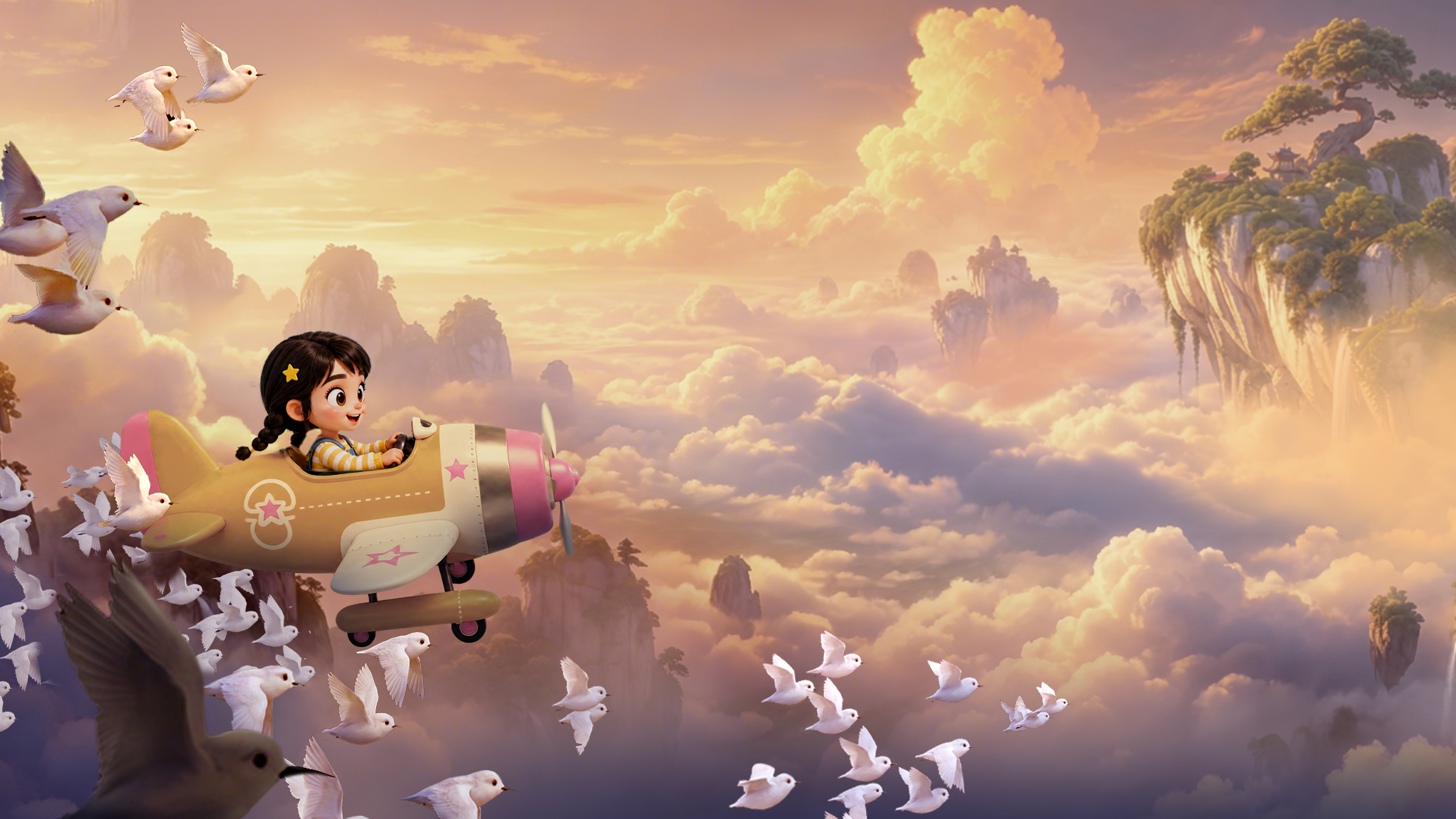
Imágenes de referencia (Images 2–10)

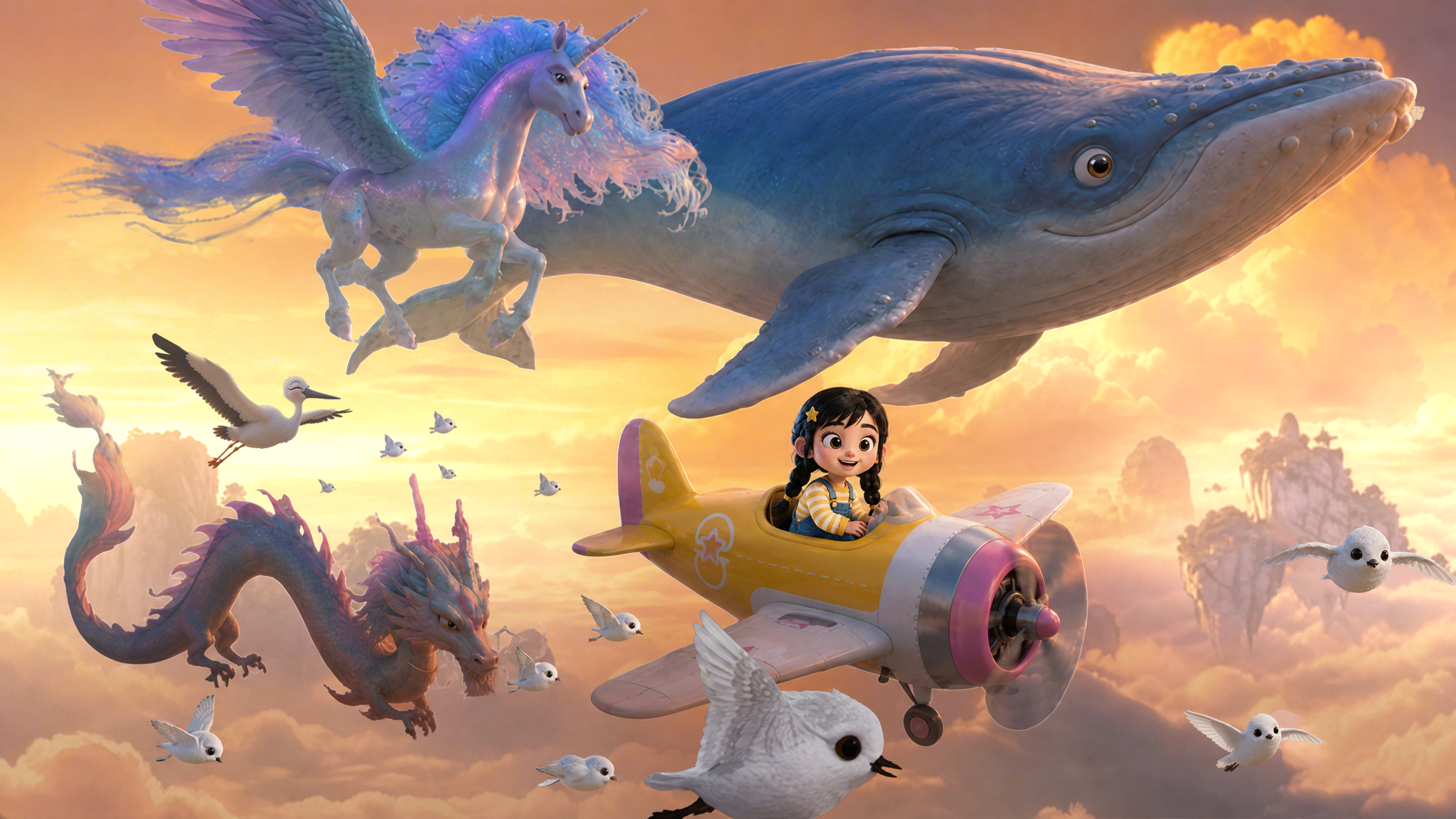
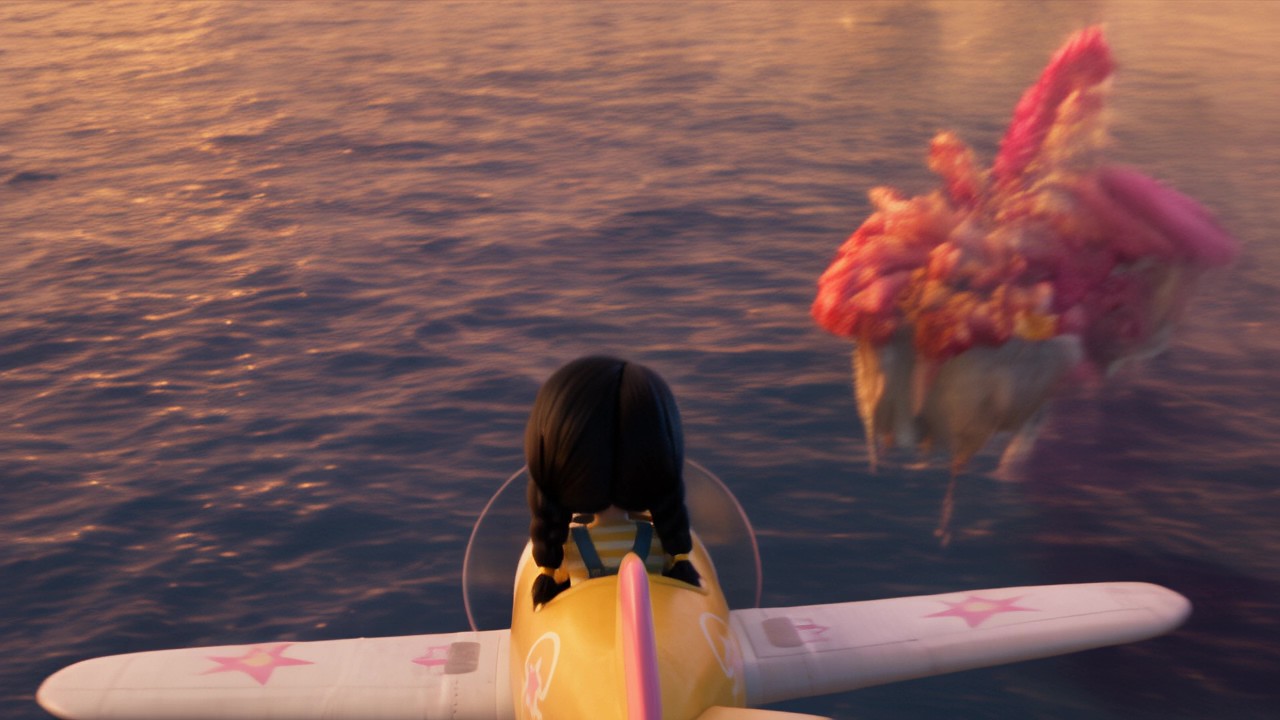
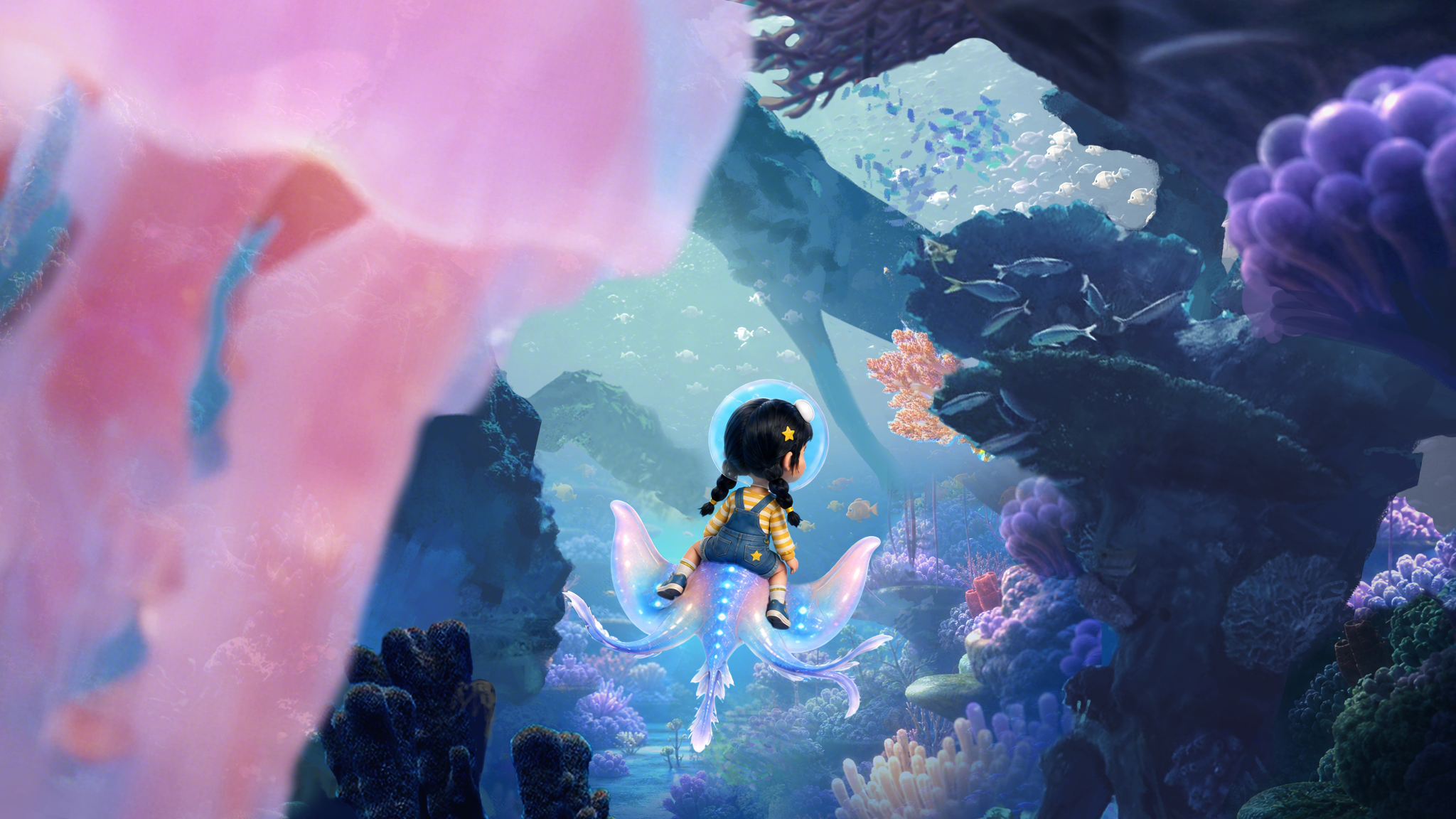
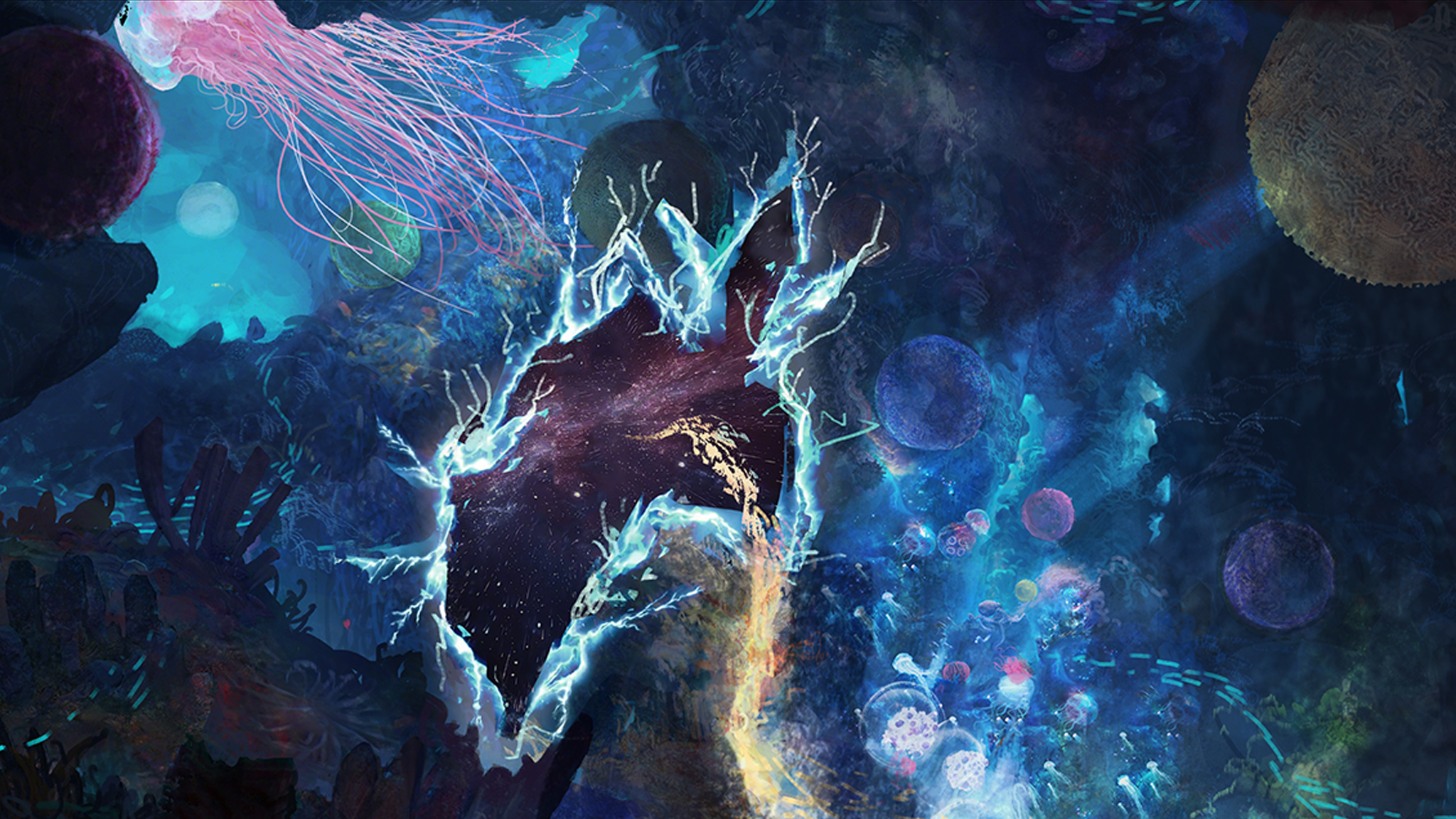

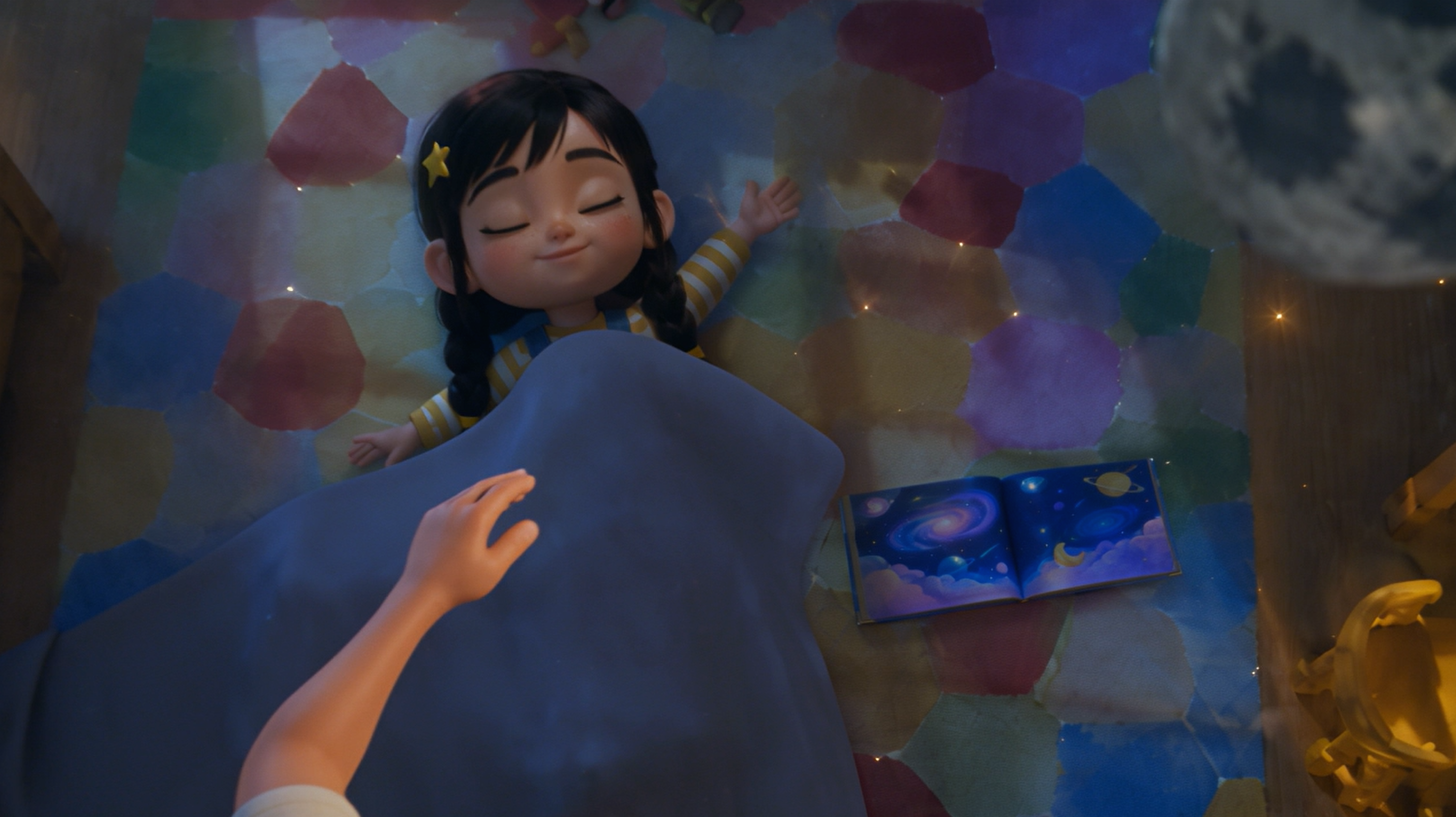
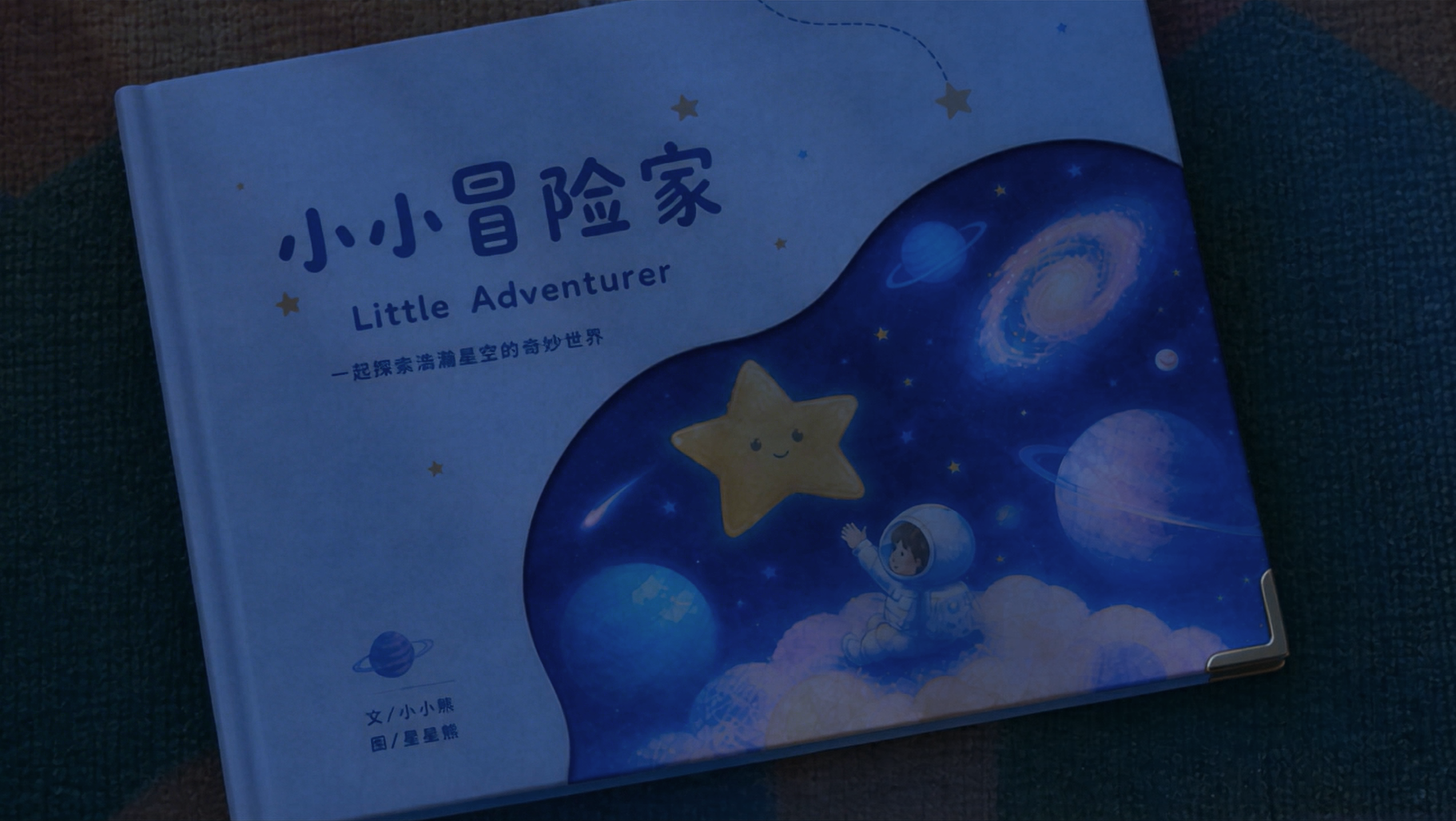
Prompt (fragmento)
3D Clay-Model — Vídeo de referencia fino (fine-grained)
Diseñado para escenarios con modelado completo, con enfoque en re-renderizado. Ayuda a lograr resultados de renderizado más ricos y de mayor calidad "coloreando" el modelo 3D de arcilla.
3D Clay-Model — Previsualization de alta dificultad
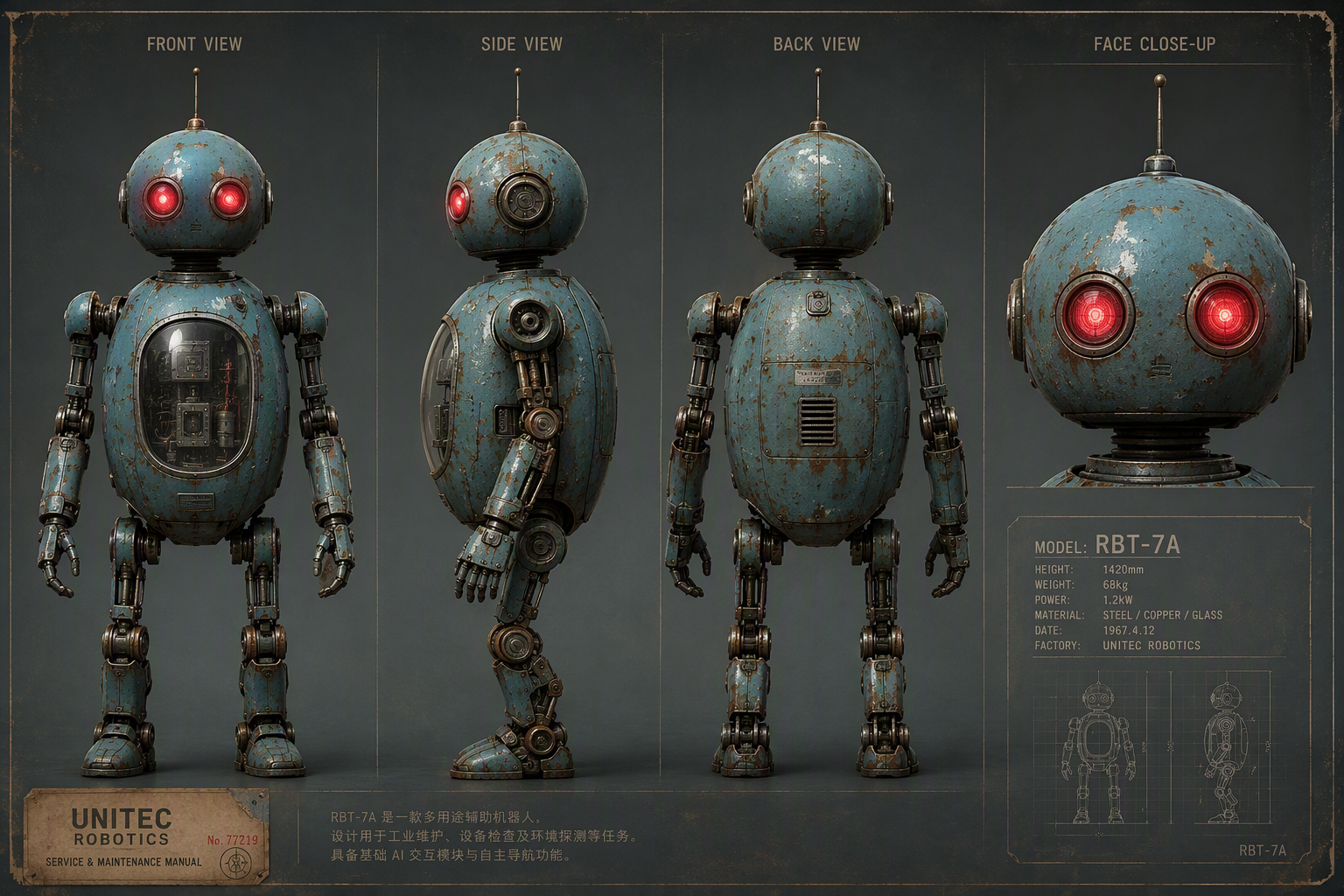
Multi-panel Storyboard Reference
Imágenes de input
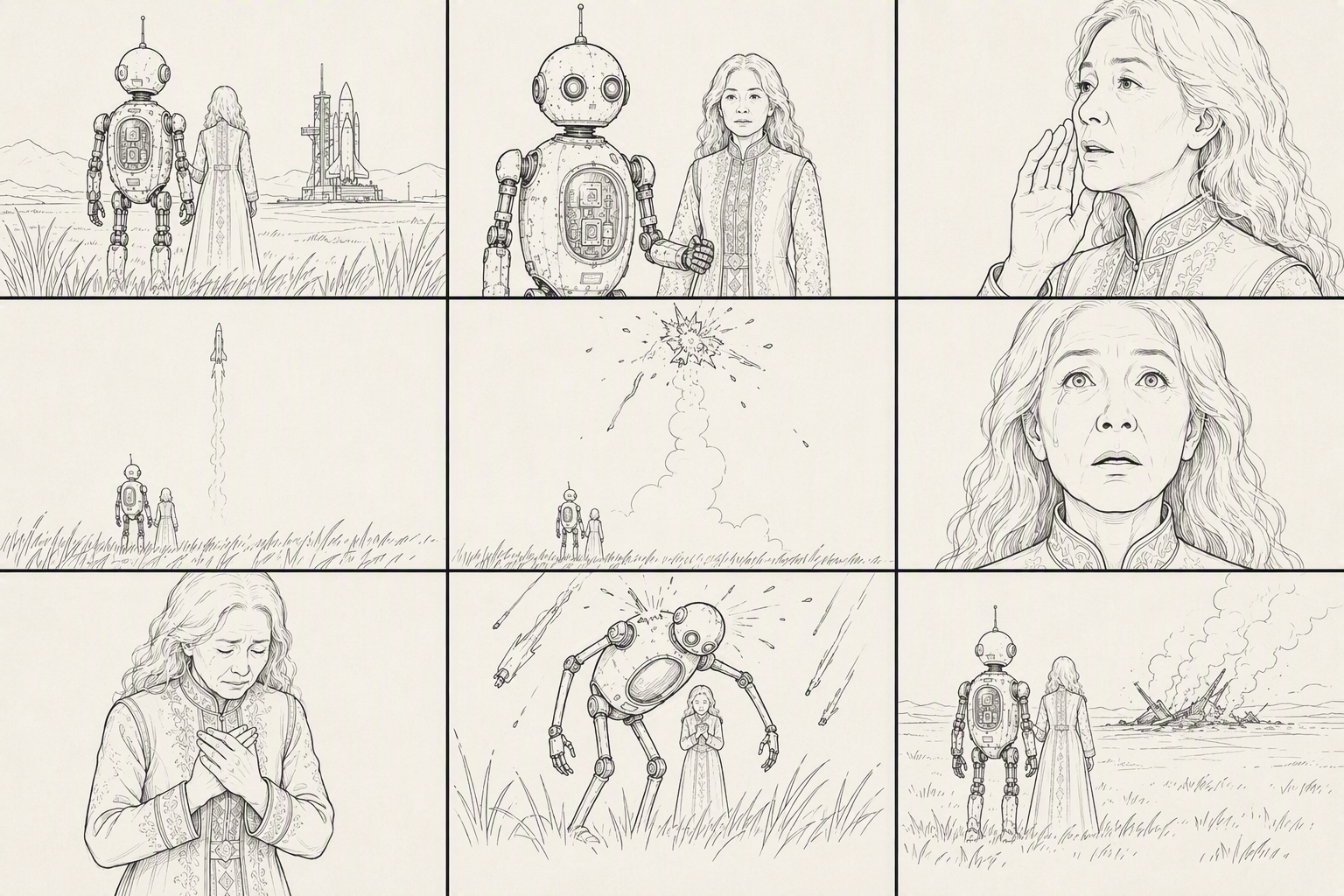

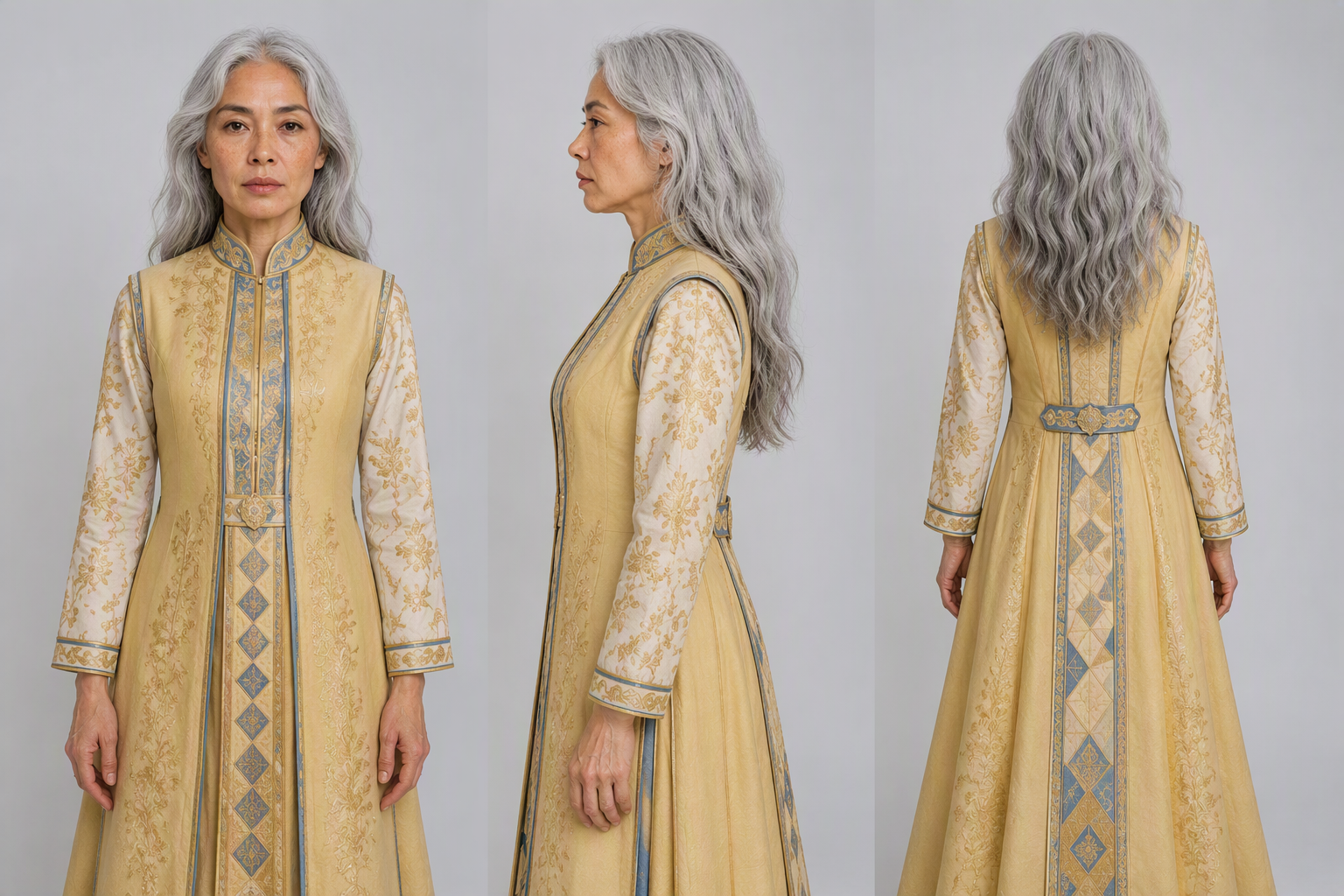
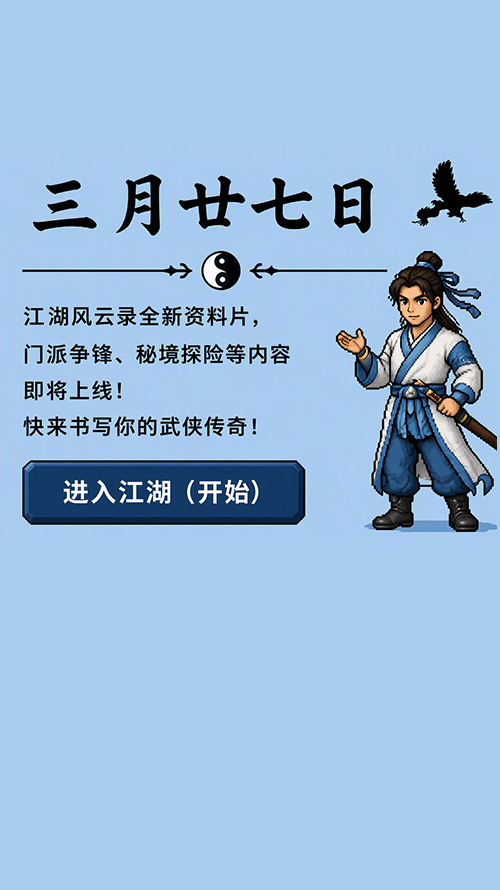
Keyframe Reference
Imágenes de input (6 keyframes – pixel art wuxia)





Edición Visual — Video Instruction Editing
Usar un prompt para añadir, eliminar o modificar elementos visuales en un vídeo.
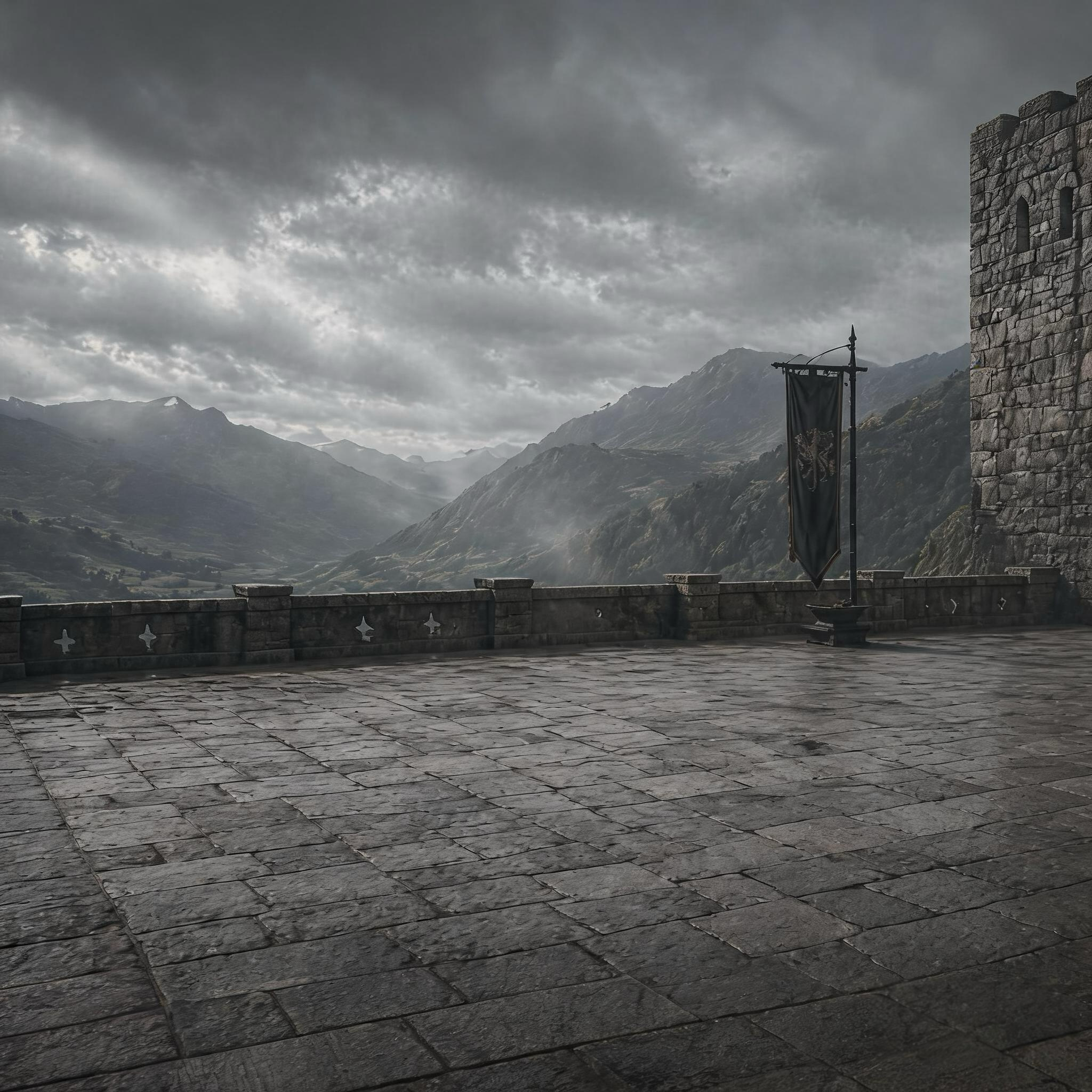
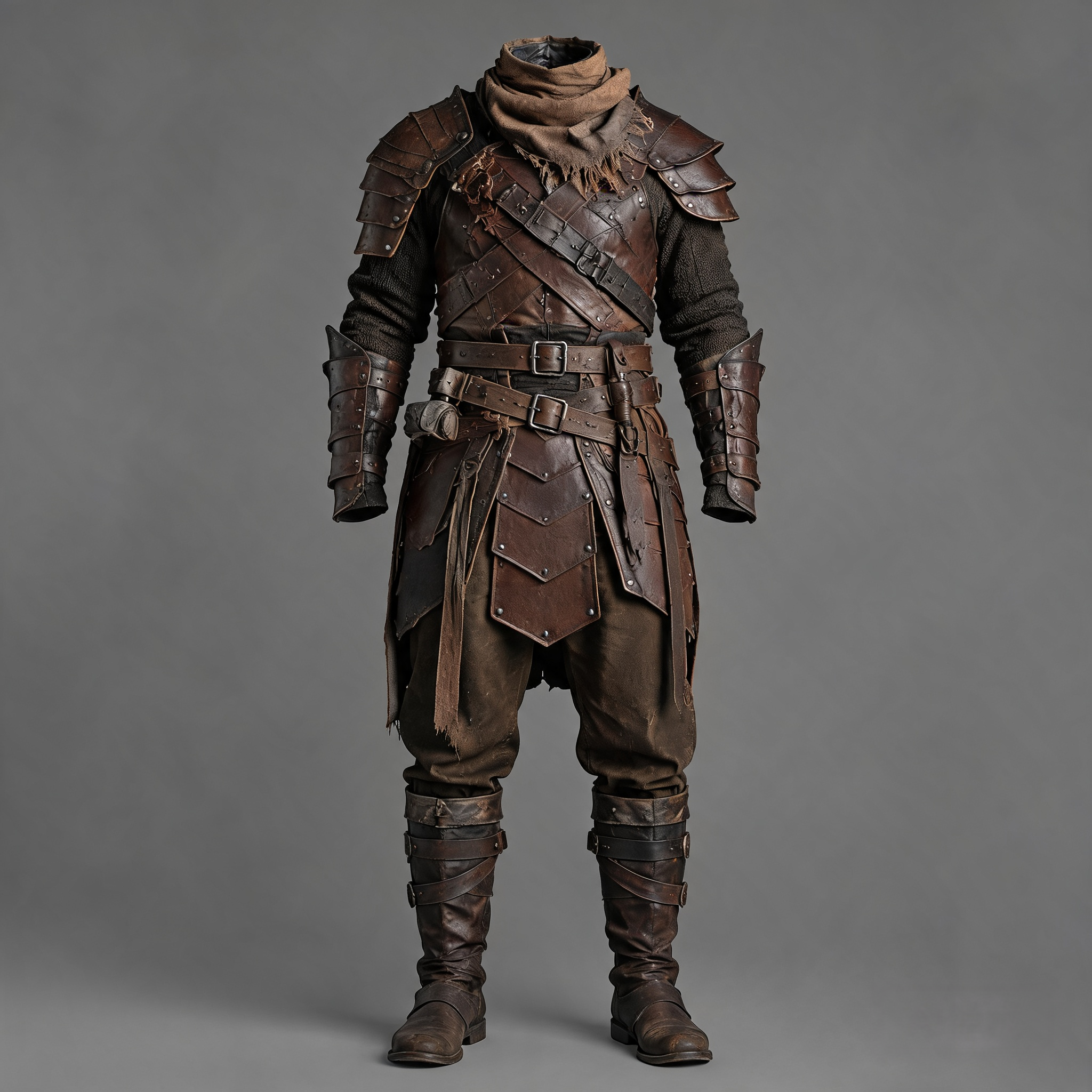
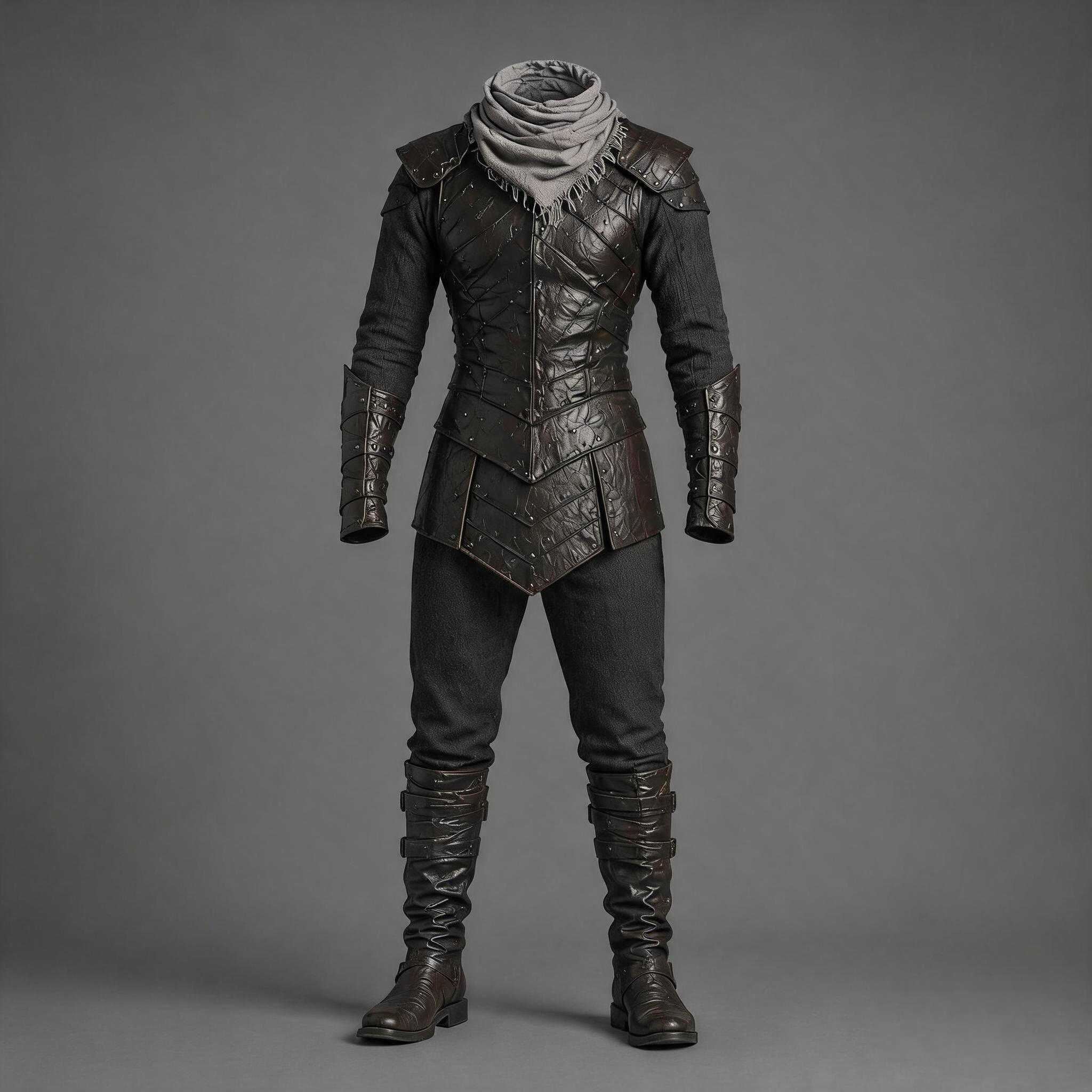
Edición con Imágenes de Referencia
Usar prompts para añadir, eliminar o modificar contenido de vídeo, con imágenes de referencia adicionales.
Imágenes de referencia
Edición de Audio
Video Extension
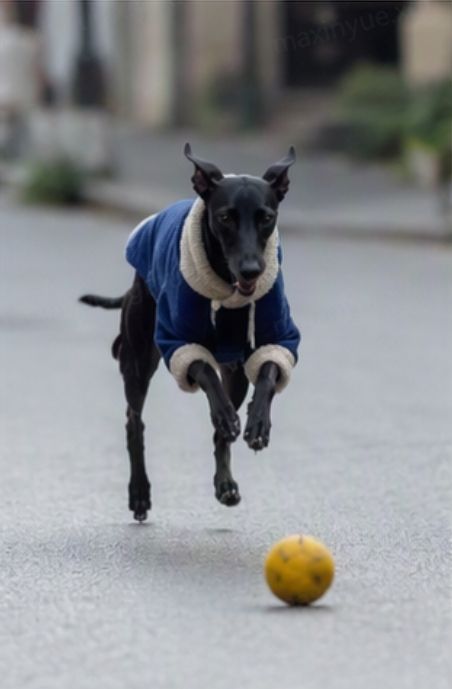
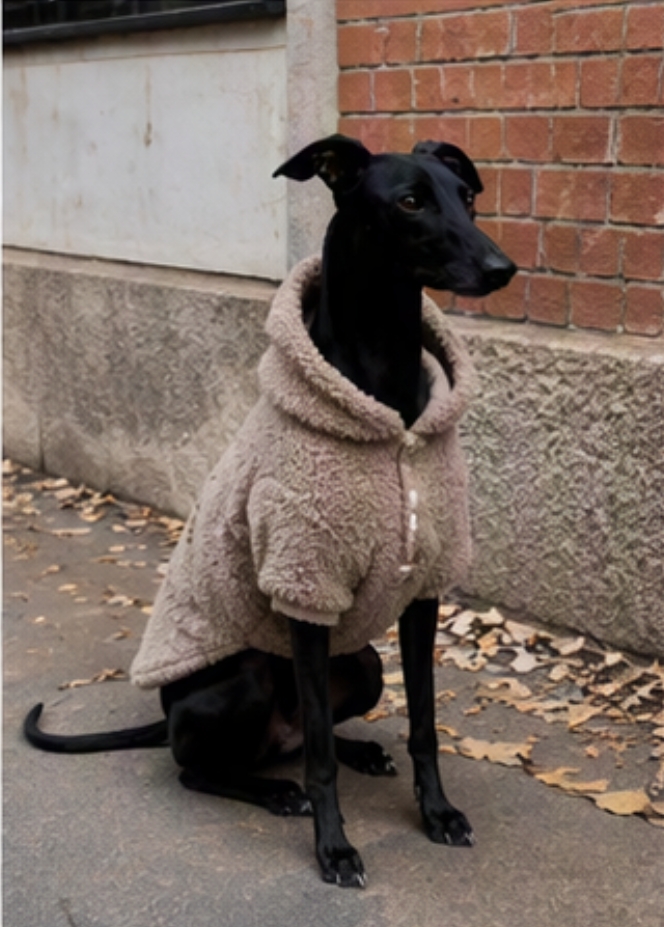
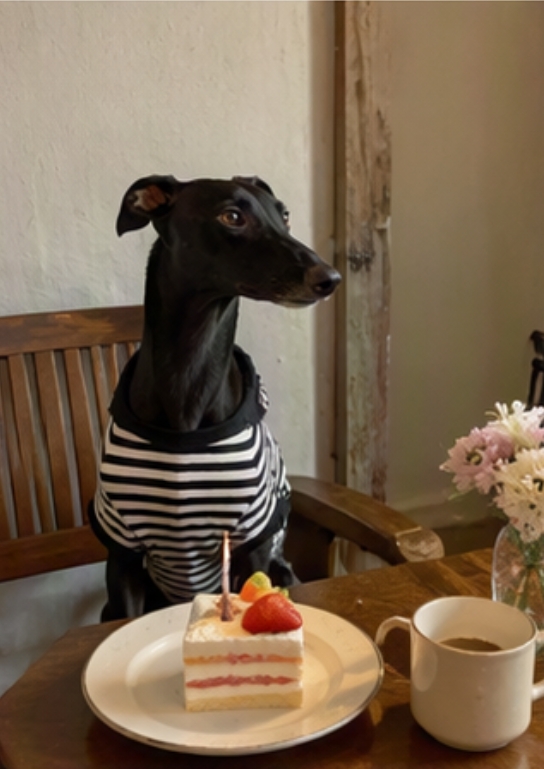
mov tanto para input como output.One-Click Video Creation
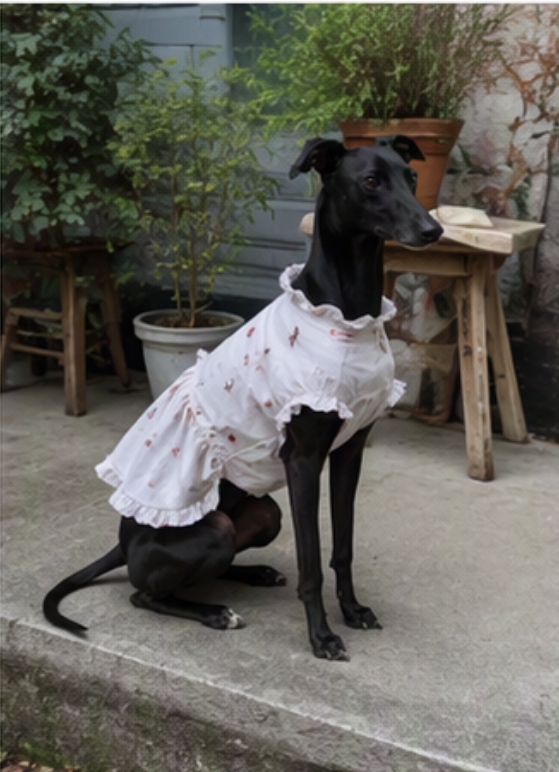
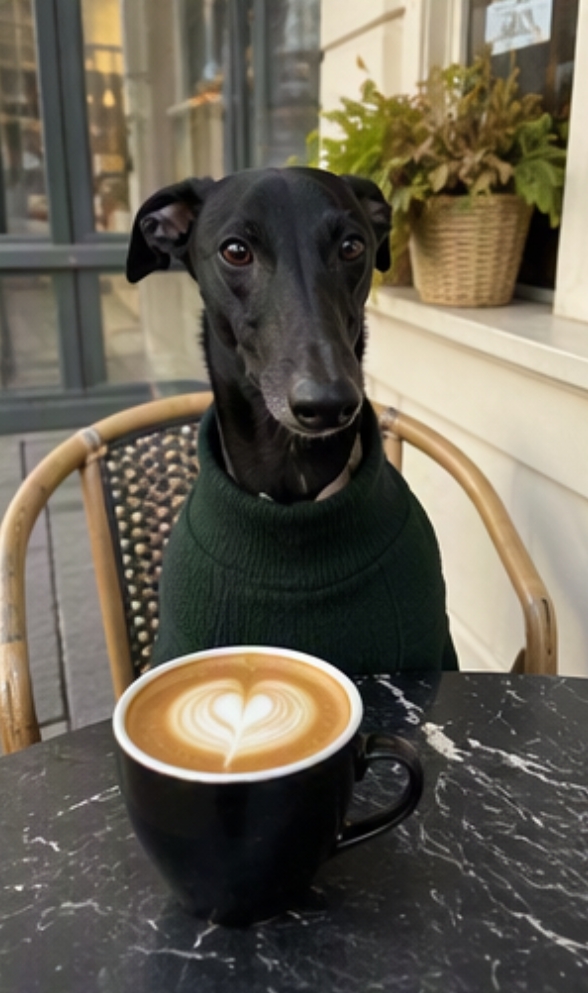
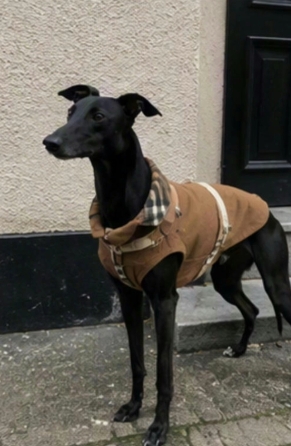
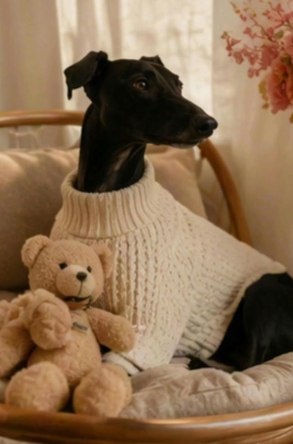
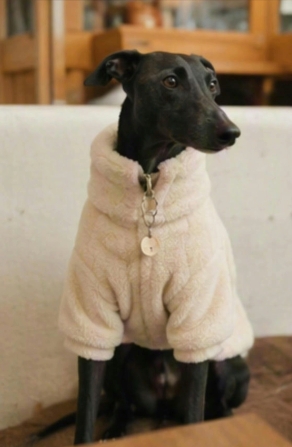
Imágenes de input (8 fotos de un perrito en cafetería)
Seamless Video Transition
Resumen
Comparado con Seedance 2.0, Seedance 2.5 no es un salto transgeneracional como lo fue 2.0 respecto a 1.5. Seedance 2.0 ya logró un avance importante en capacidades de generación principales. Seedance 2.5 construye sobre esa base con mejoras sistemáticas para escenarios de producción real:
- Generación de vídeo más larga
- Soporte de omni reference más rico
- Capacidades de edición y extensión más estables
- Mejoras en control de aspect ratio, continuidad audio-visual, controlabilidad y adaptabilidad de workflow
El valor de Seedance 2.5 no es simplemente que "un único vídeo se vea mejor", sino que avanza el modelo en áreas clave como reutilización, entregabilidad y producción escalable. Empuja a Seedance desde un modelo de generación creativa impresionante hacia un workflow de creación de vídeo end-to-end escalable.